제페토 스튜디오 모션데이터 적용 프로세스
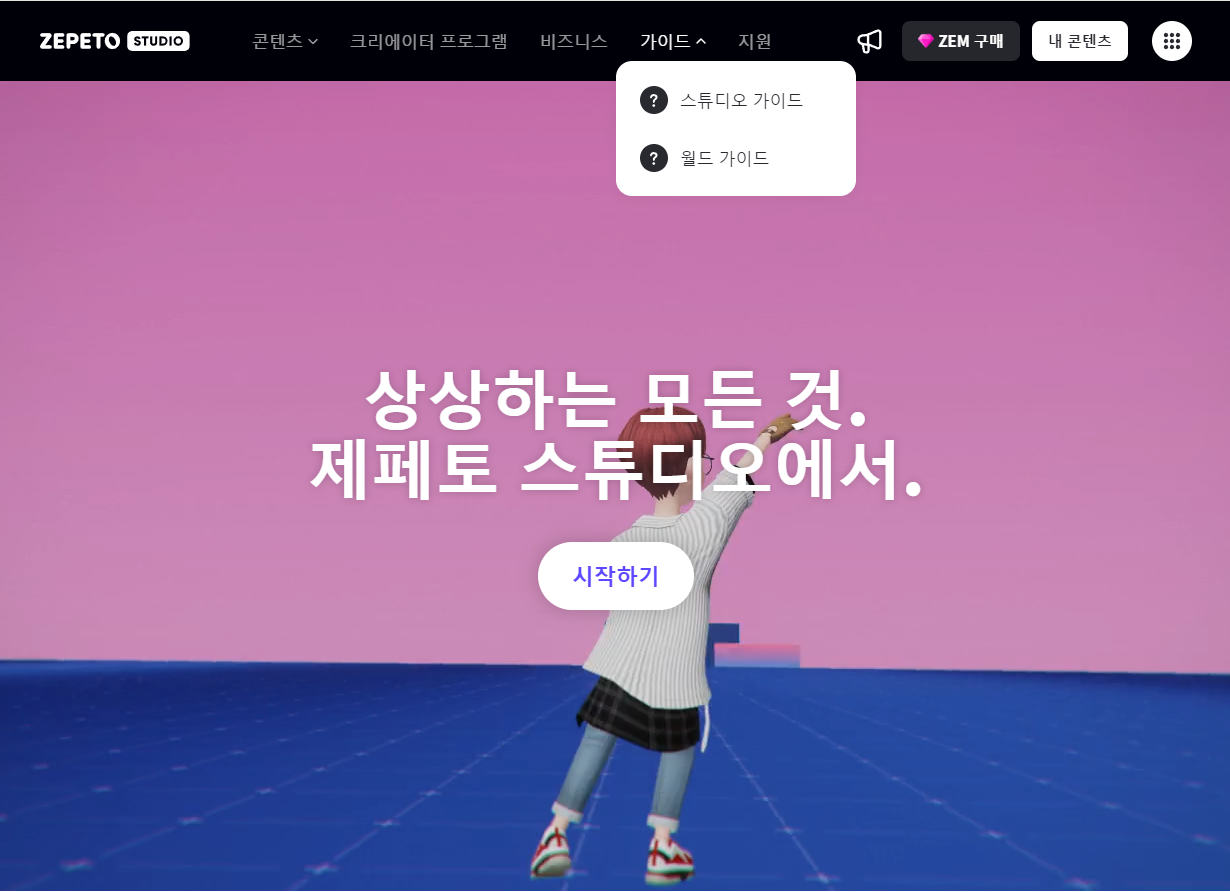
ZEPETO STUDIO
네이버 Z에서 운영하는 ZEPETO 플랫폼에서 가상 세계와 콘텐츠를 제작하는 데 사용되는 3D 콘텐츠 제작 툴로 창작자들에게 디지털 크리에이터로 활동하며 수익을 창출 할 기회를 제공해줍니다.
제페토 스튜디오 설치 방법 및 프로그램 세팅
1. 핸드폰에 제페토를 설치하고 회원가입을 합니다.
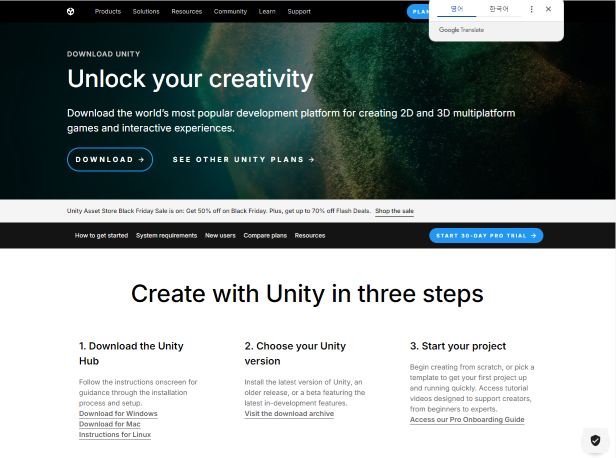
2. Unity Hub 홈페이지에서 Unity Hub를 다운로드 합니다. 홈페이지 링크 : https://unity.com/download
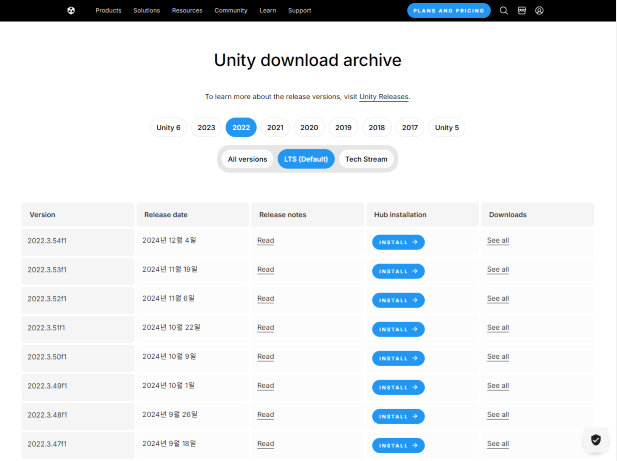
3. 제페토 권장 유니티 버전인 2022.3.34f1 버전을 다운로드 및 설치합니다. 홈페이지 링크 : https://unity.com/releases/editor/archive
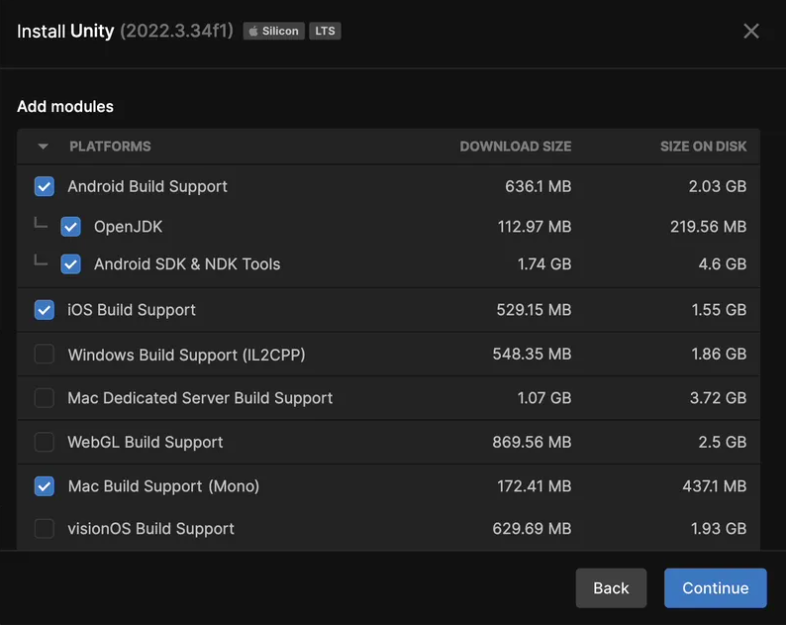
4. 설치 필수 모듈을 선택합니다. (윈도우 기준)
5. 제페토 스튜디오 홈페이지를 방문합니다. 홈페이지 링크 : https://studio.zepeto.me/ko
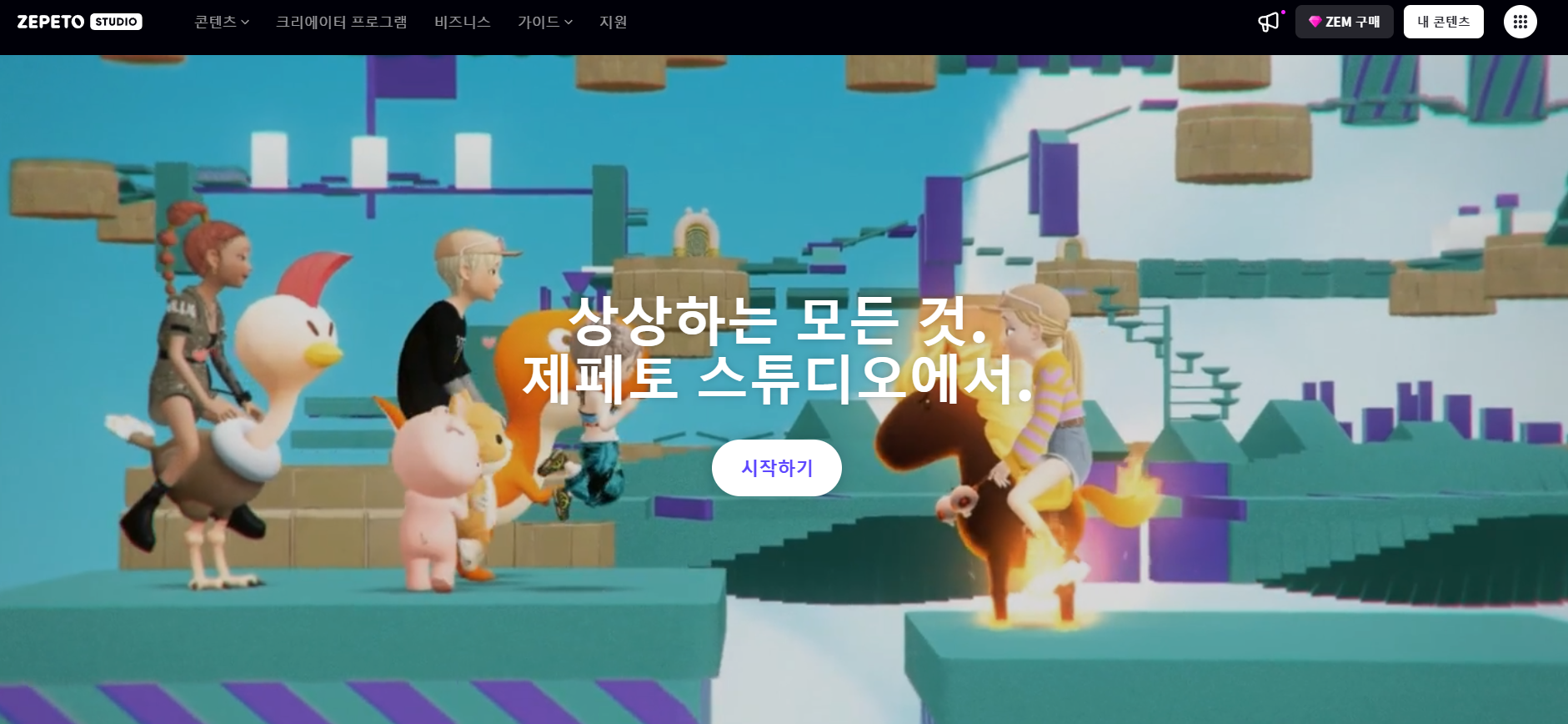
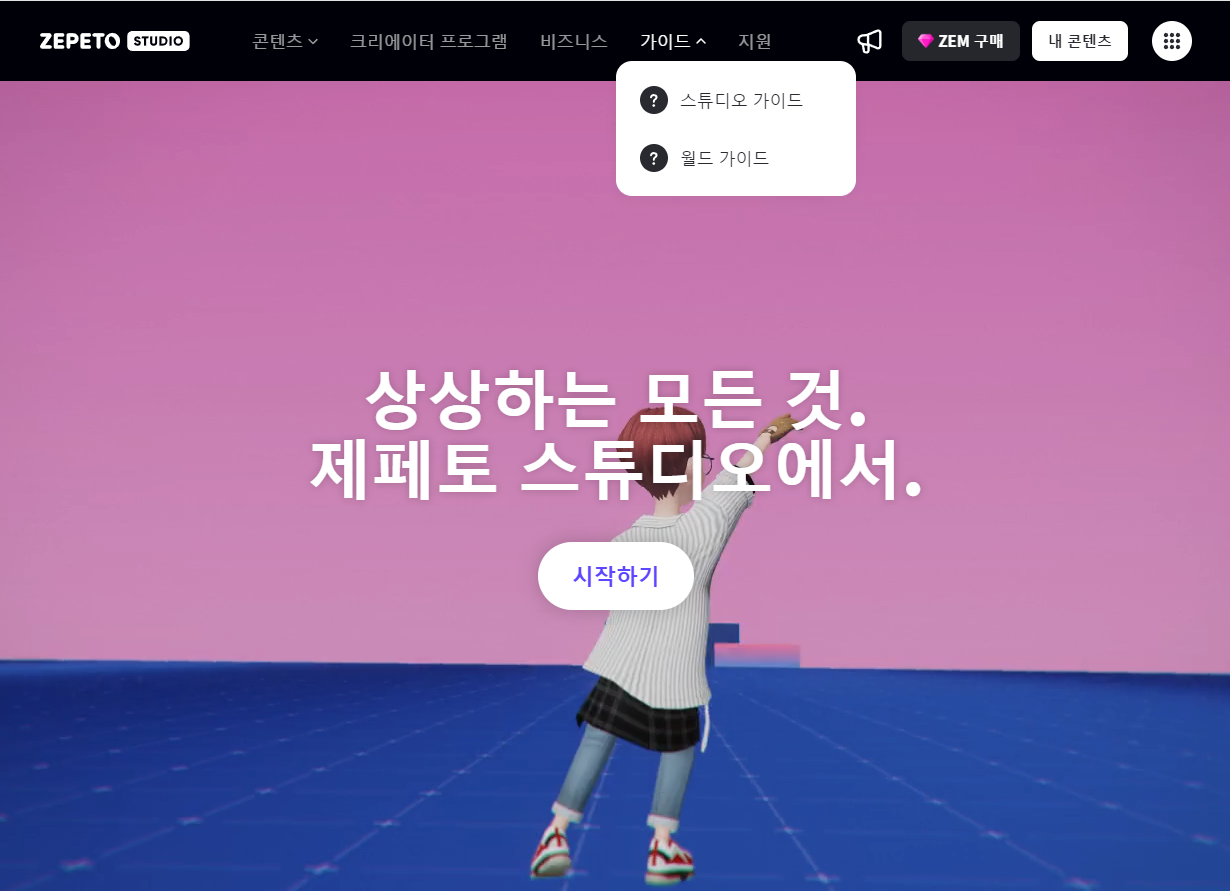
6. 제페토 스튜디오의 위에 있는 가이드 탭에서 월드 가이드를 클릭해 들어갑니다.
7. 월드 가이드 페이지에서 왼쪽 ZEPETO 월드 개발 시작하기 탭을 클릭합니다.
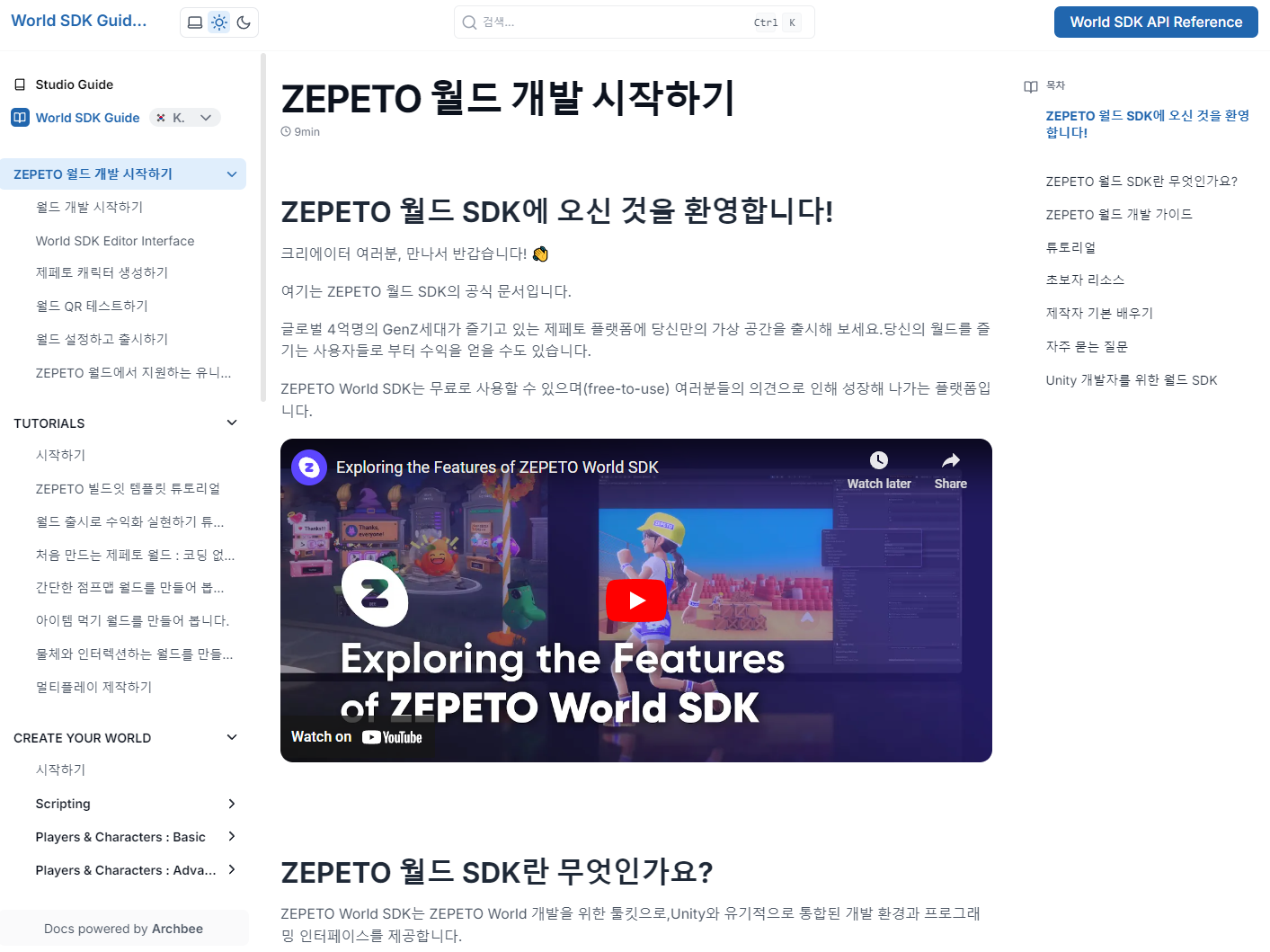
8. 스크롤을 내려 ZEPETO 월드 개발 가이드의 3단계 Unity에 ZEPETO 월드 템플릿 설치를 클릭합니다.
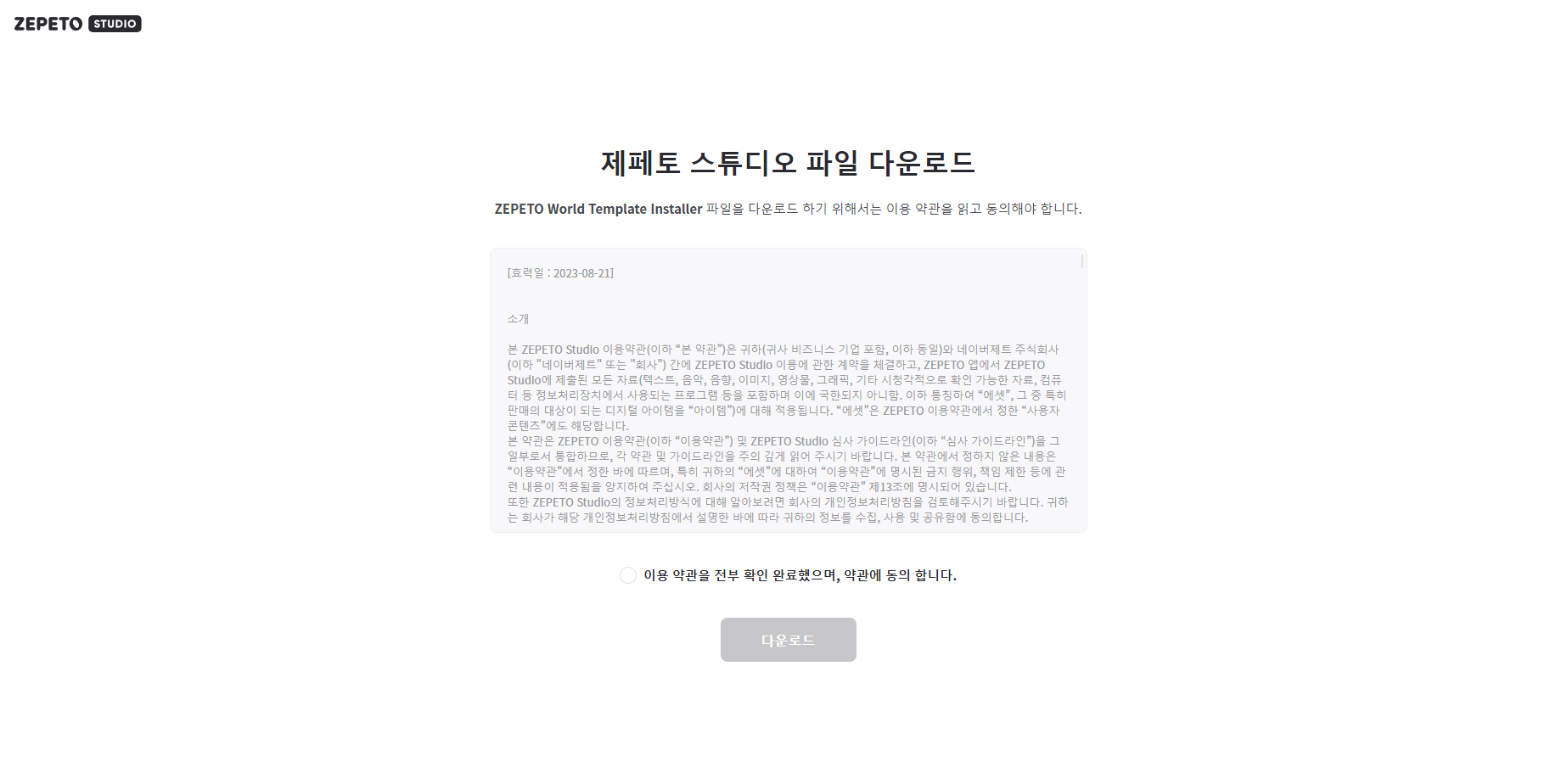
9. 제페토 스튜디오 파일을 다운로드 합니다.
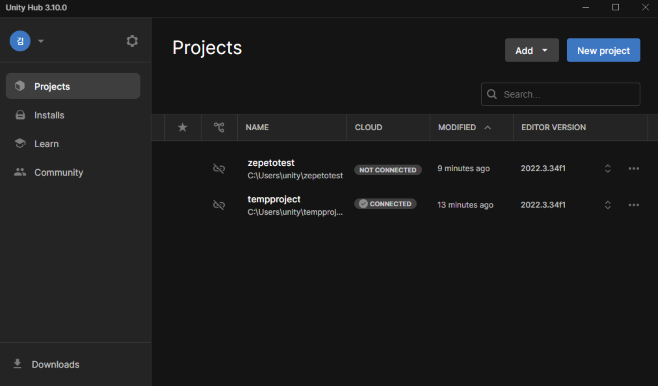
10. Unity Hub를 열고 New project를 누릅니다.
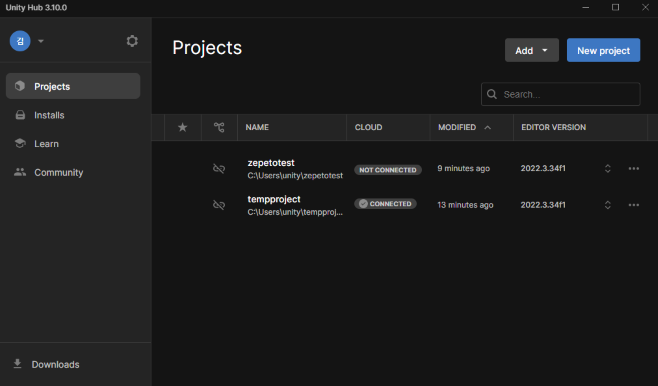
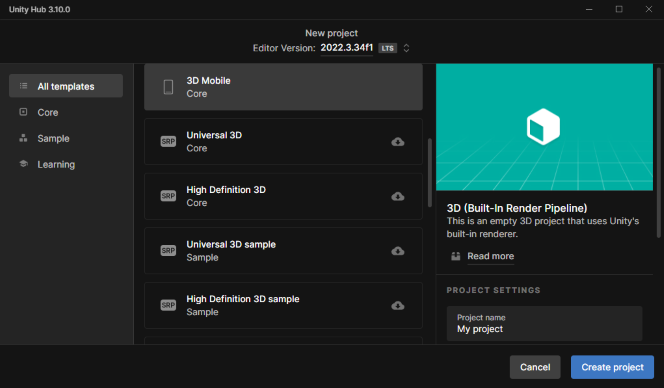
11. 위의 Editor version이 2022.3.34f1인지 확인하고 템플릿 중 아무 템플릿이나 선택하고 Create project를 클릭합니다.
12. 프로젝트를 열어 놓은 상태에서 8에서 다운로드 받은 제페토 템플릿을 더블 클릭해 임포트 해줍니다.
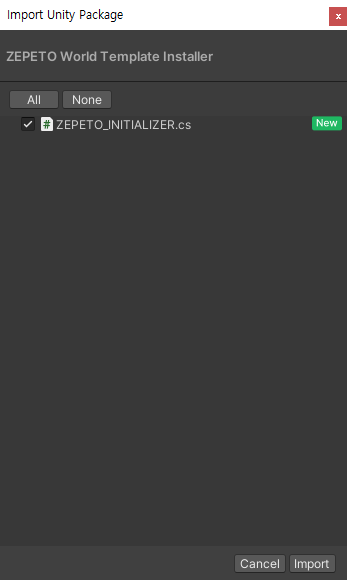
13. 임포트가 완료되면 프로젝트 창을 닫아주고 Unity Hub로 돌아갑니다.
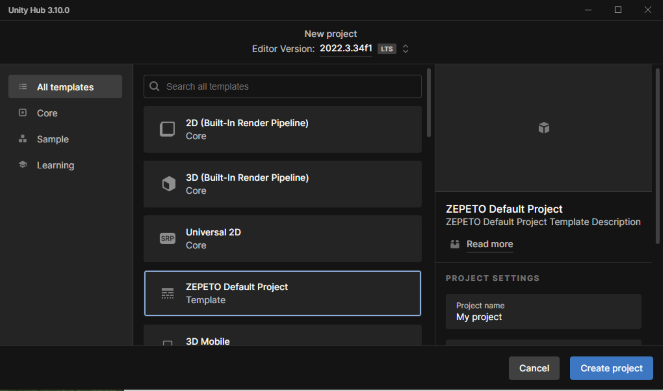
14. New project를 누르고 Editor version을 확인해 2022.3.34f1 인지 확인 한 후 ZEPETO Default Project 템플릿이 있는지 확인합니다.
15. ZEPETO Default Project 템플릿을 선택하고 Create project를 클릭하면 제페토 스튜디오 설치 및 프로그램 세팅이 마무리됩니다.
설치 중 자주 발생하는 오류 및 해결 방안
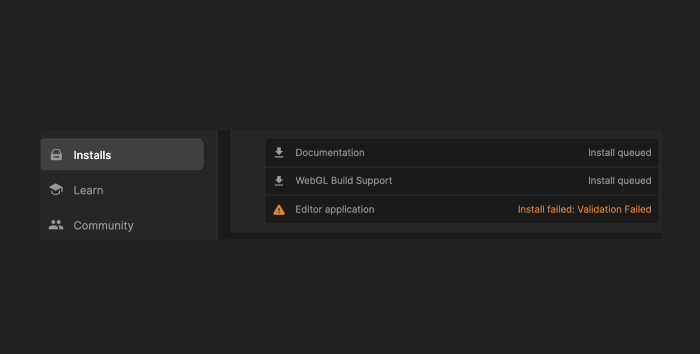
유니티 버전 설치 오류 (Install Failed : Validation Failed 오류) 발생시 다음의 프로세스를 진행합니다.
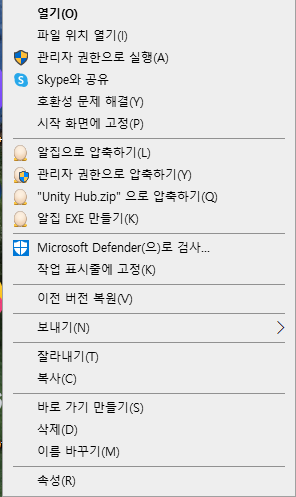
1. Unity Hub를 관리자 권한으로 다시 실행합니다.
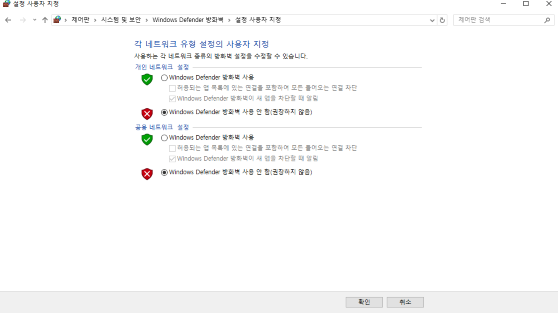
2. 백신 프로그램을 종료하고 방화벽을 해제합니다. (설치 후 다시 방화벽을 설정)
3. 버전을 수동설치 합니다.
- 유니티 버전 다운로드 아카이브 홈페이지를 들어갑니다. 홈페이지 링크 : https://unity.com/releases/editor/archive
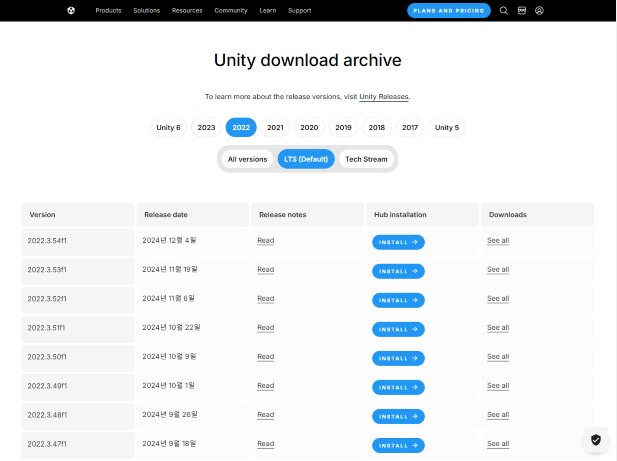
- 2022.3.34f1버전을 찾아 Downloads에서 See all 버튼을 찾아 클릭합니다.

- 왼쪽의 Manual installs탭을 클릭하고 제페토 스튜디오 설치 방법 및 프로그램 세팅의 4번에서 체크한 모듈들을 찾아 수동으로 다운로드합니다.
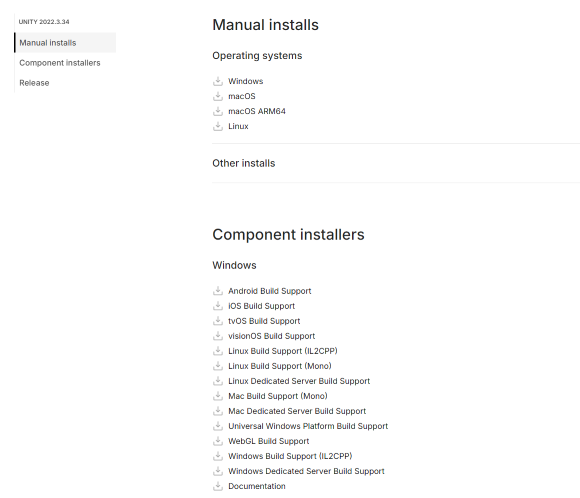
- 다운로드한 매뉴얼 프로그램을 실행합니다.
4. 관리자 계정을 추가하거나 변경합니다.
- 윈도우키 + r키를 눌러 실행 창을 실행합니다.
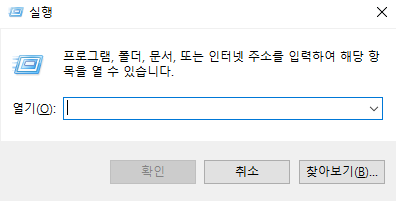
- 열기에 netplwiz.exe를 검색해 사용자 계정 화면을 불러옵니다.
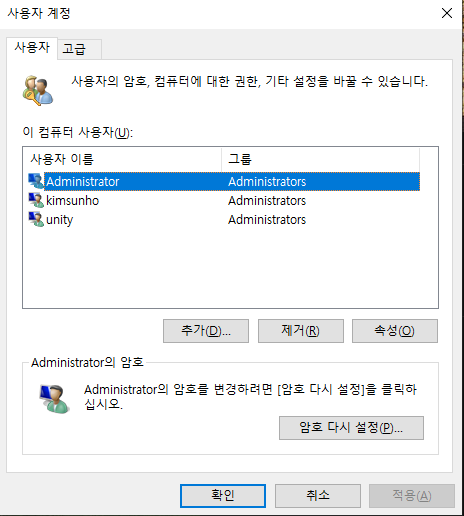
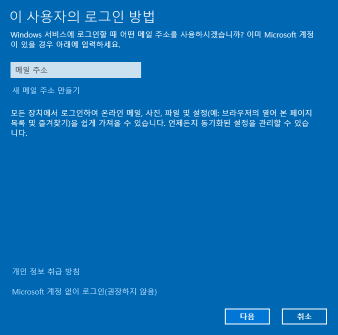
- 사용자 계정에서 추가 버튼을 누르고 Microsoft 계정 없이 로그인 버튼을 눌러 사용자 추가 화면으로 들어갑니다.
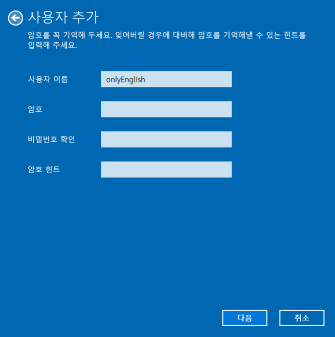
- 사용자 이름은 꼭 영어로 입력하고 다음을 눌러줍니다.
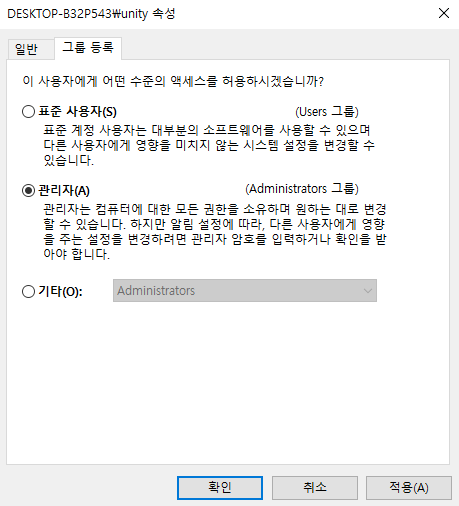
- 사용자 계정에서 만든 계정을 선택하고 속성을 누릅니다.
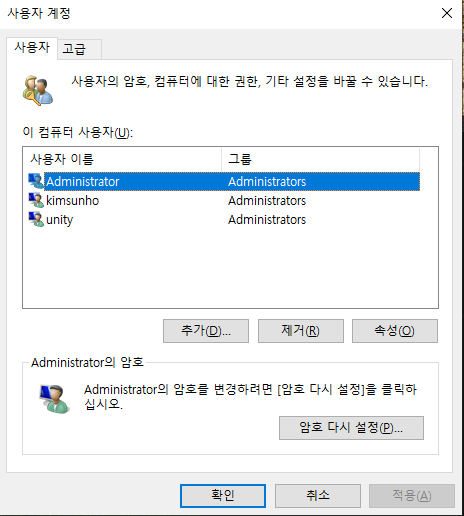
- 그룹 등록탭을 클릭하고 관리자 (administrators) 그룹으로 변경해 주고 적용 및 확인을 눌러줍니다.
모션데이터 Import하는 방법
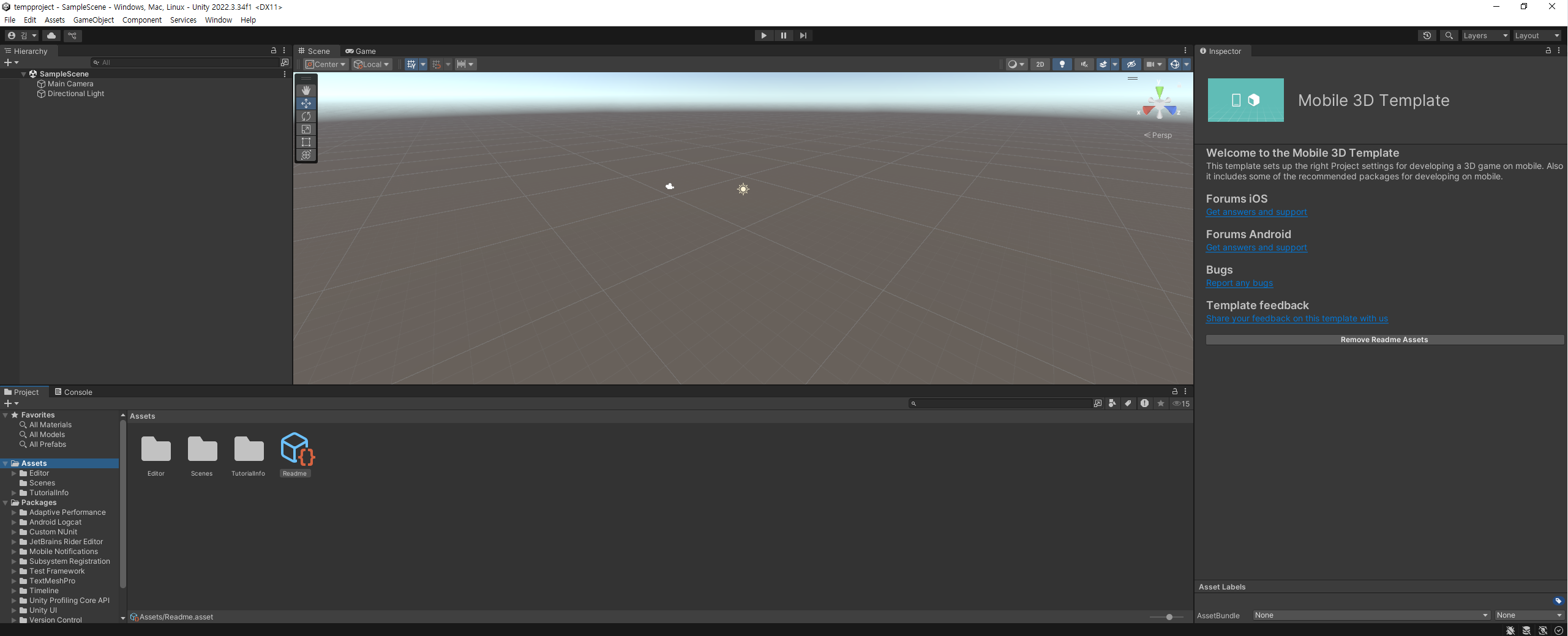
Drag And Drop 방법
모션데이터 fbx파일을 Project창의 Assets에 마우스를 이용해 드래그해 끌어당겨 Import를 합니다.
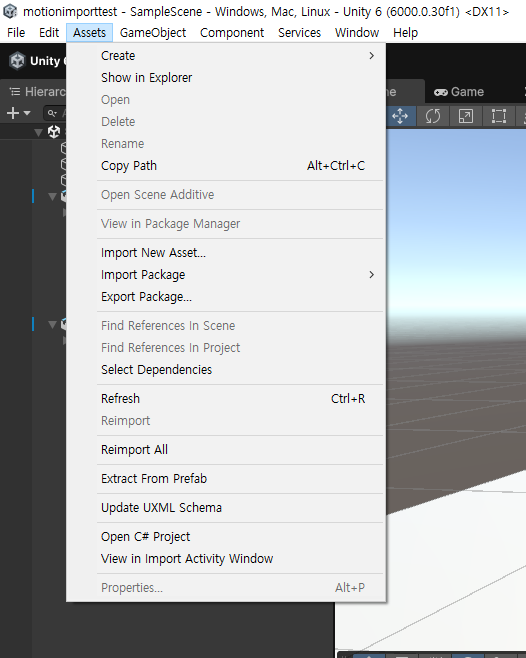
Import New Asset을 이용한 방법
1. 유니티 상단부에 위치 한 Asset탭에서 Import New Asset을 클릭합니다.
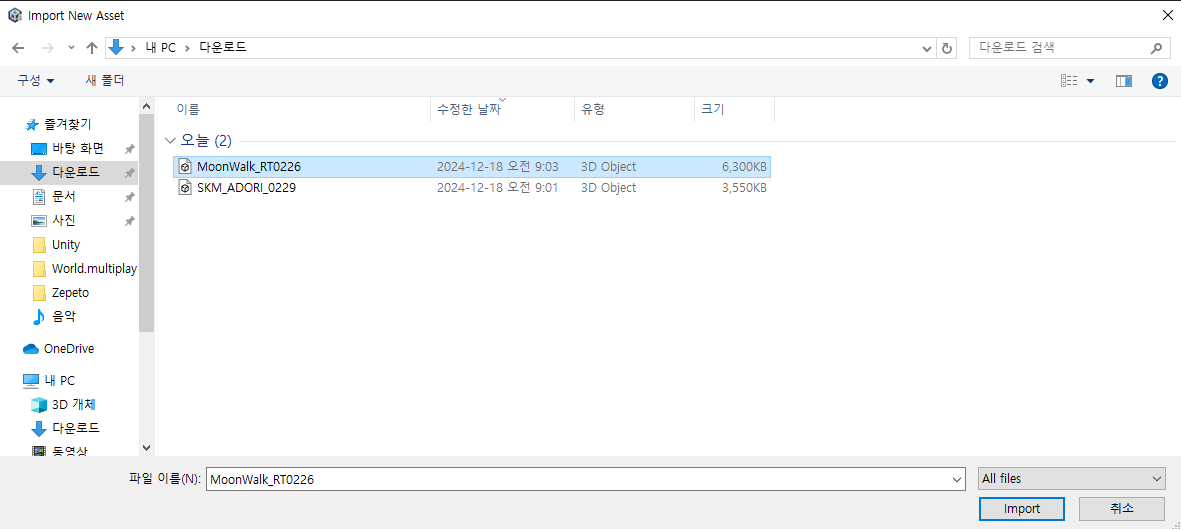
2. 사용할 FBX파일을 선택 후 Import버튼을 클릭해 Import합니다.
애니메이션 적용 방법
캐릭터 애니메이션 적용 방법
1. 사용할 애니메이션을 Import합니다.
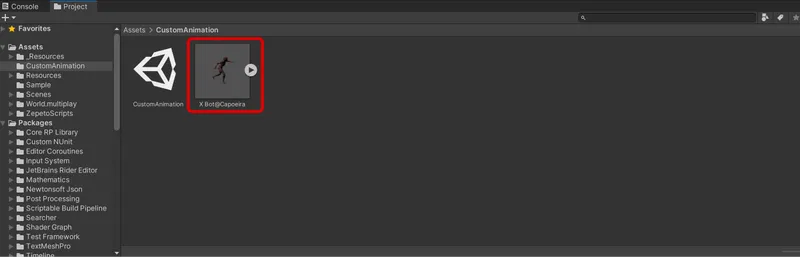
2. Import한 애니메이션을 우측의 Inspector의 Rig탭에서 Animation Type을 Humanoid로 바꿔주고 Apply버튼을 누릅니다.
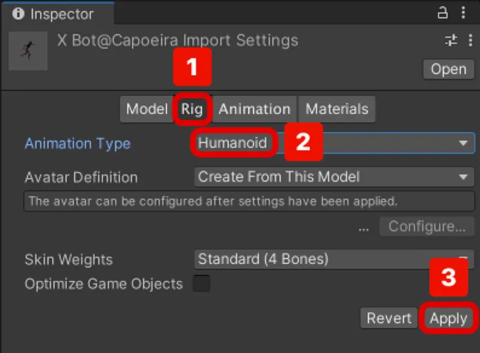
3. Inspector의 Animation탭으로 이동해서 밑의 Motion에서 Root motion Node를 변경해 Root Transform을 선택하고 Apply버튼을 누릅니다.
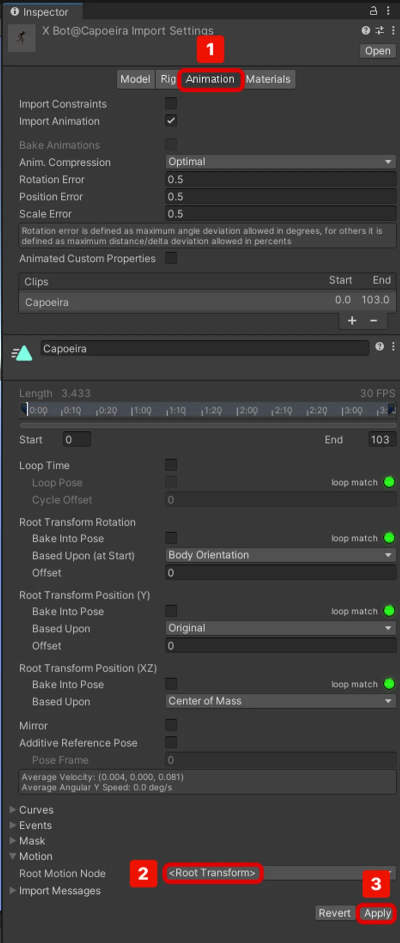
4. ZepetoPlayers Component Inspector에서 애니메이션 변수와 연결된 Animator의 객체를 복제합니다.
- 파일 경로 : Package/zepeto.character.controller/Runtime/_Resources/AnimatorController/ZepetoAnimatorV2.controller
5. 복제한 Animator를 사용할 폴더로 옮기고, ZepetoAnimatorV2_Custom으로 이름을 변경합니다.(이름은 편한대로 바꾸셔도 좋습니다.)
6. Hierarchy창에서 +버튼을 눌러 Zepeto > ZepetoPlayers를 클릭하여 생성하고, ZepetoPlayers의 Inspector에서 애니메이션 컨트롤러 필드에 ZepetoAnimationV2_Custom를 드래그해서 넣어줍니다.
7. ZepetoAnimatorV2_Custom을 두 번 클릭해서 Animator를 열어줍니다.
- Import한 애니메이션을 드래그 해 Animation State를 생성해줍니다.
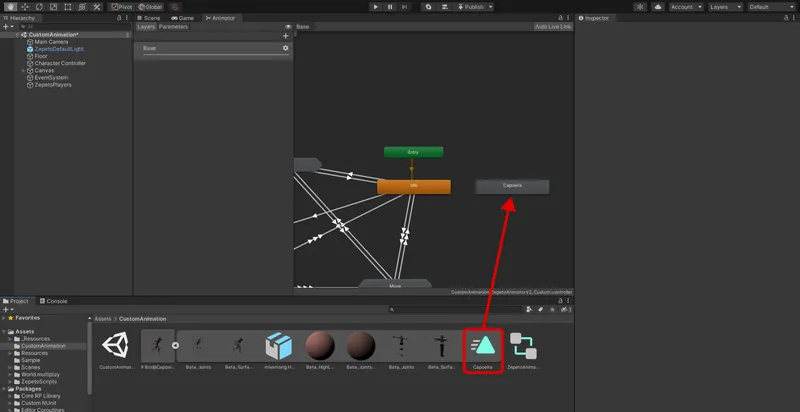
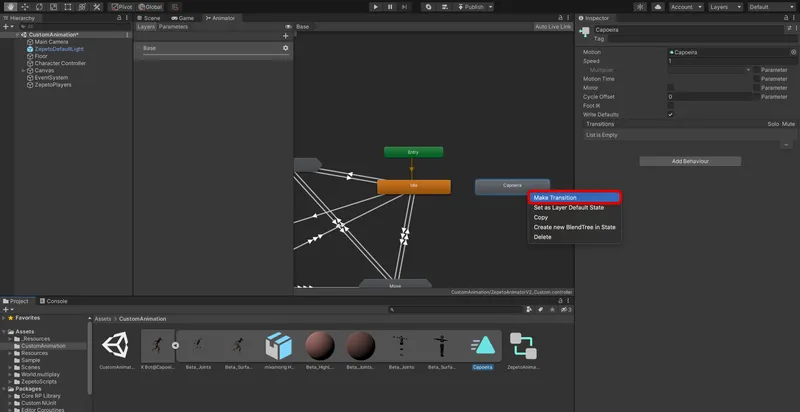
- 생성한 State를 우클릭해 Make Transition을 클릭 후 Idle로 드래그 해 줍니다.
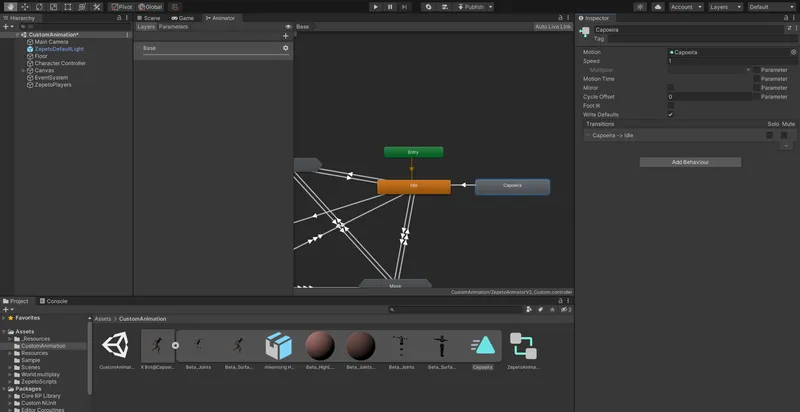
8. Hierarchy에서 +버튼을 눌러 Empty Object를 선택해 만들고 이름을 CharacterController로 변경합니다.
9. Project탭에서 Zepeto > TypeScript 만들고 이름을 CharacterController로 변경합니다.
10. TypeScript에 애니메이션 스크립트를 작성합니다. (여기 작성된 스크립트는 샘플 스크립트로 원하는 조건을 추가하여서 사용하시면 됩니다.)
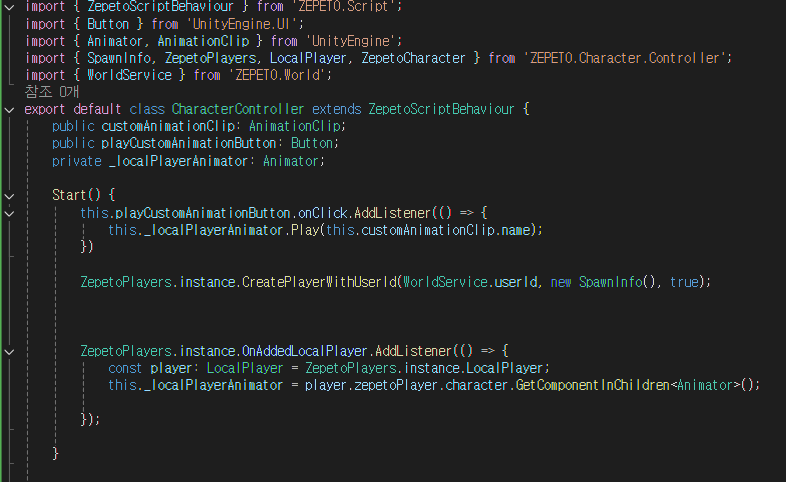
11. Hierarchy창의 CharacterController에 Zepeto Script를 추가해주고 CharacterController Typescript를 드래그해 넣어줍니다.
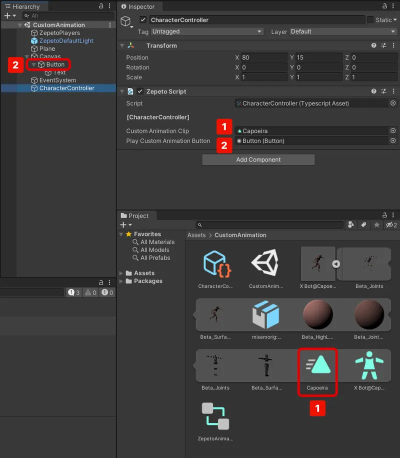
12. 비어있는 Custom Animation Clip과 Play Custom Animation Button에 각각 실행할 애니메이션 클립, 실행할 버튼을 넣어주면 애니메이션 적용이 완료됩니다. (조건은 바꾸어서 사용하셔도 됩니다.)