언리얼엔진5 모션데이터 적용 프로세스
Unreal Engine5
에픽게임즈(Epic Games)에서 개발한 게임 엔진으로, 고품질 3D 콘텐츠 제작, 실시간 렌더링을 위한 도구입니다.
게임 개발뿐 아니라 영화, 건축, 시뮬레이션 등 다양한 분야에 활용되고 있습니다.
언리얼엔진 설치 방법
1. 언리얼엔진 홈페이지를 방문합니다. 홈페이지 링크 : https://www.unrealengine.com/ko
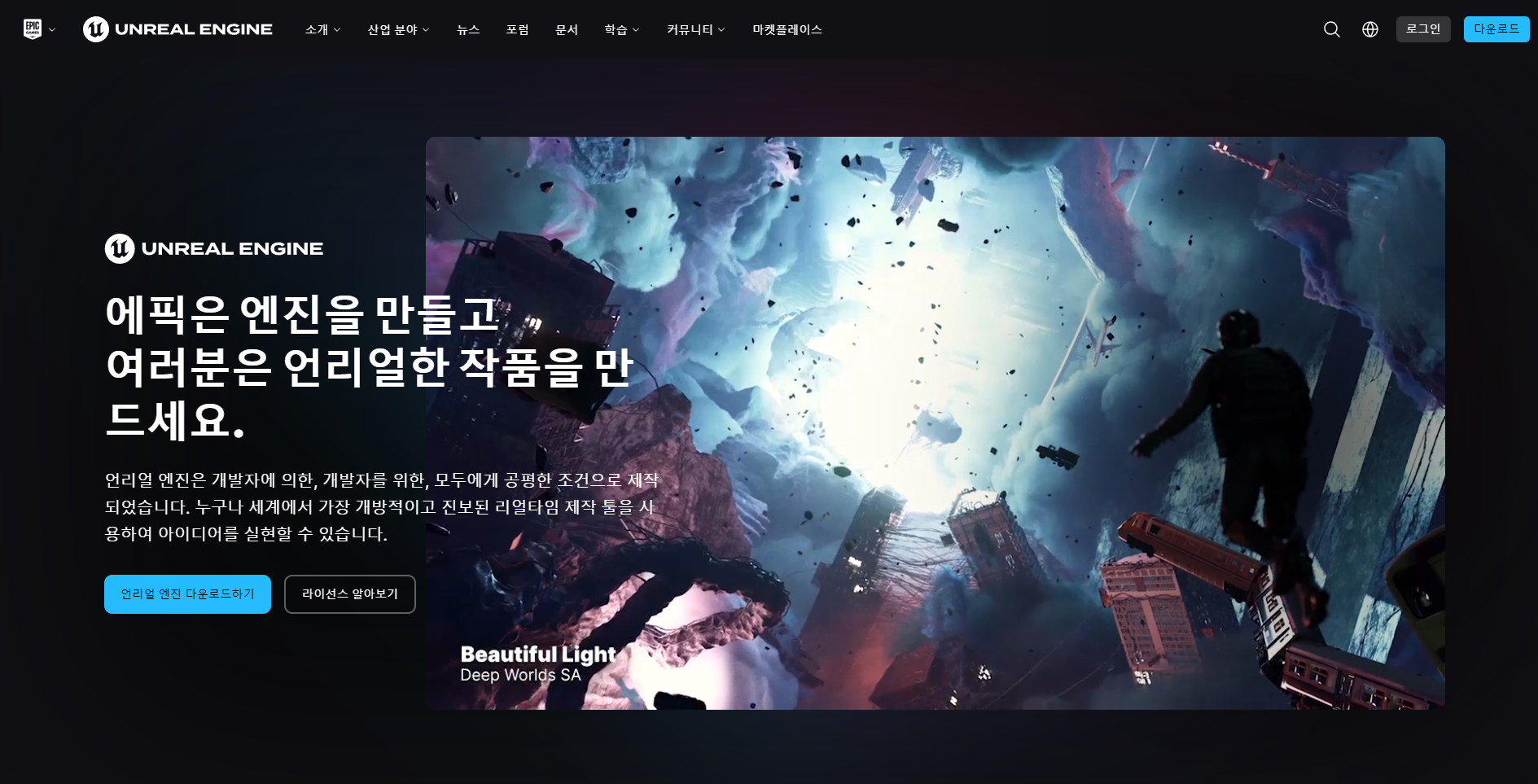
2. 오른쪽 위의 다운로드 버튼 혹은 왼쪽의 런처 다운로드하기 버튼을 클릭합니다.
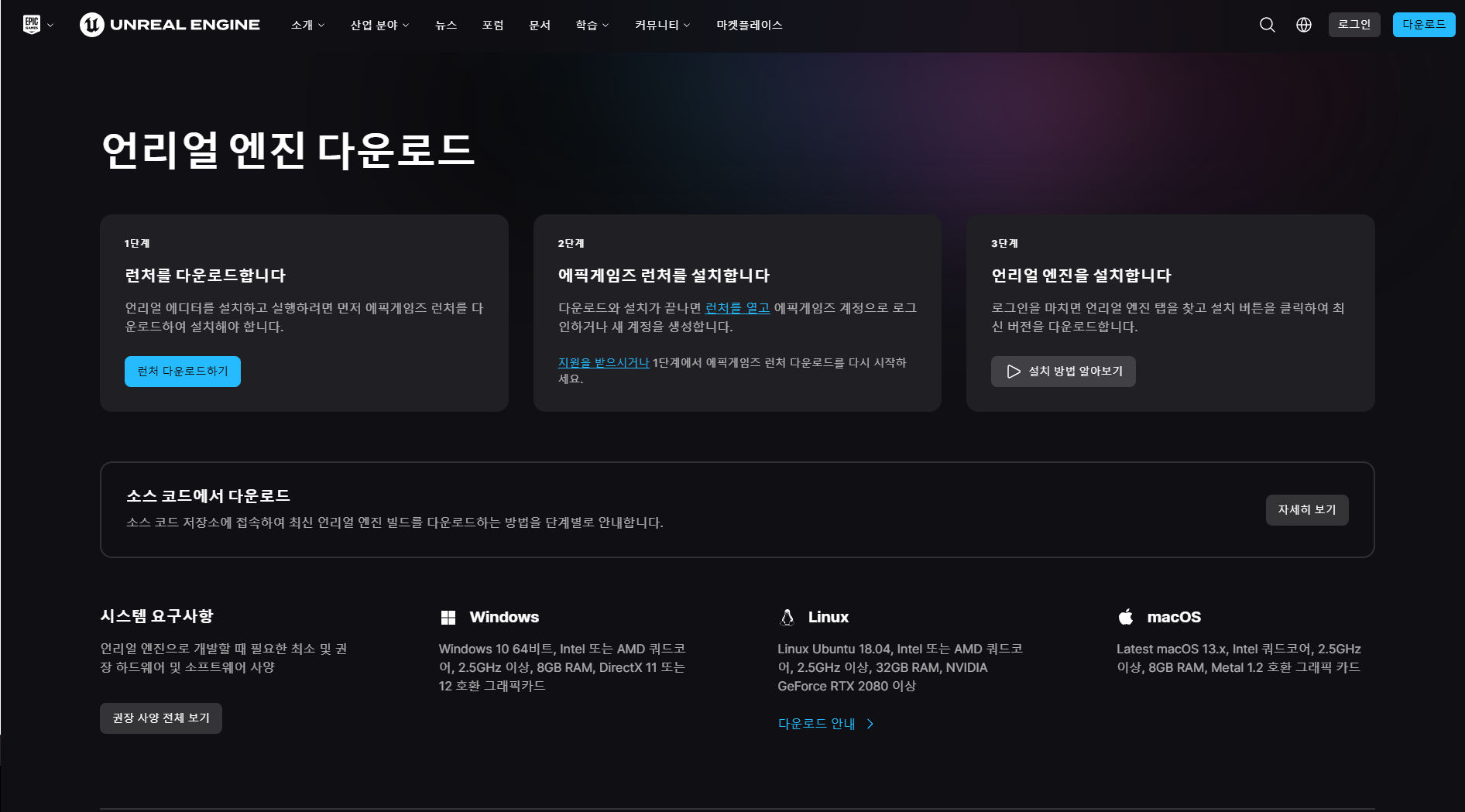
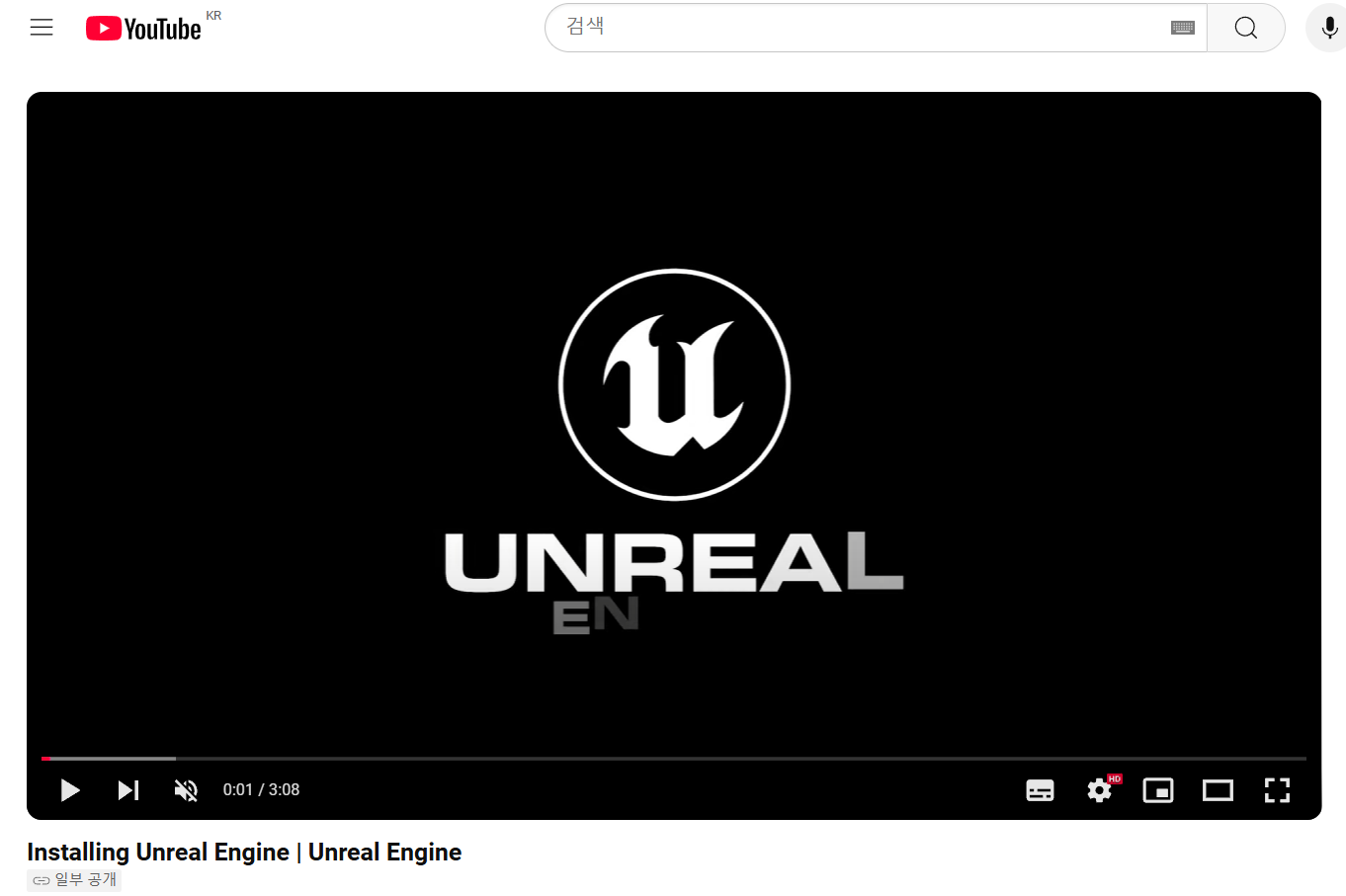
3. 1단계 > 2단계 > 3단계 후 설치 방법 알아보기 클릭해 동영상 시청하면서 진행합니다.
모션데이터 Import 방법
Drag And Drop 방법
1. FBX파일을 콘텐츠 브러우저 창에 마우스를 이용해 드래그 앤 드롭으로 끌어당겨 Import 합니다.
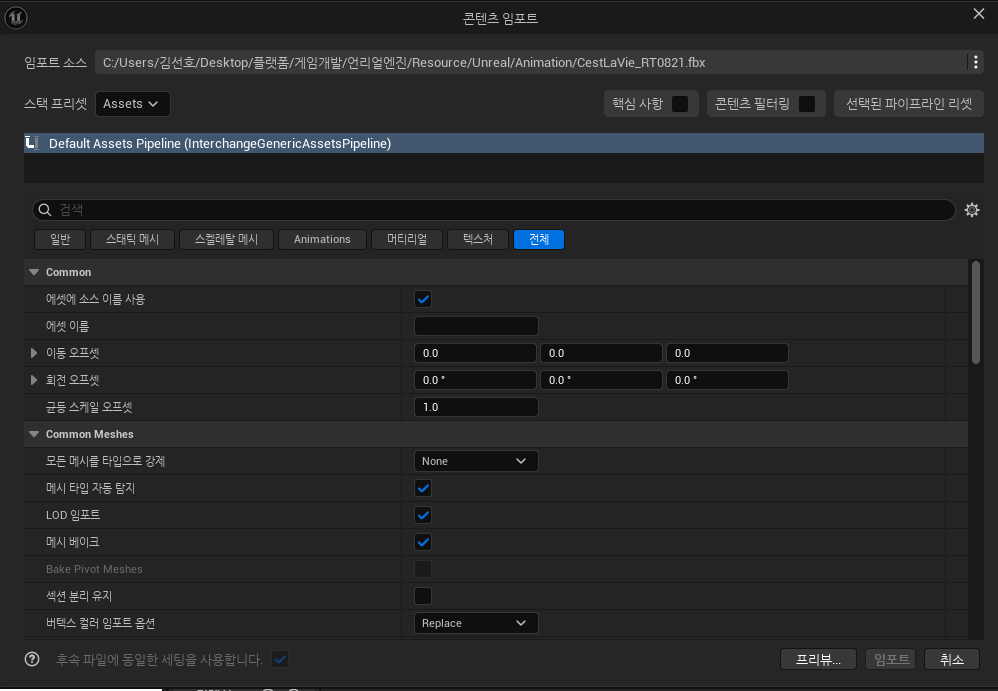
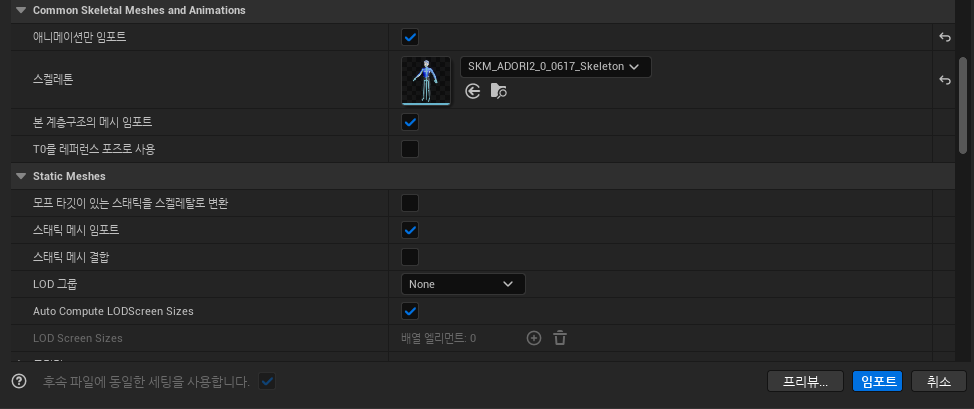
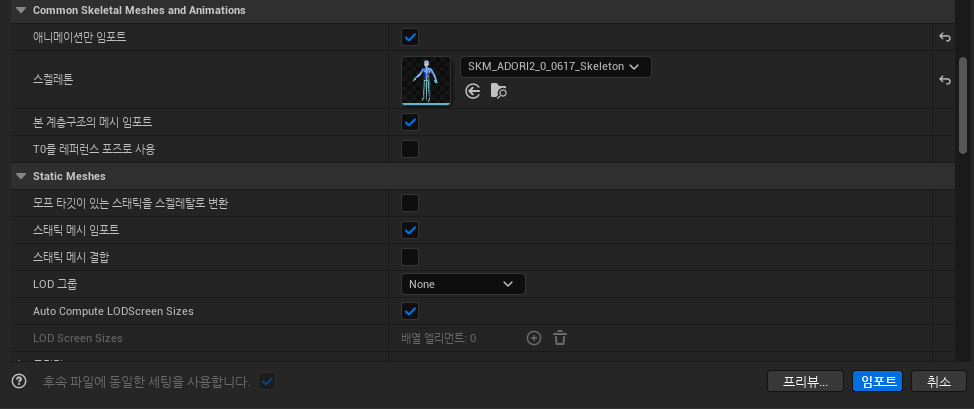
2. 생성된 임포트 창에서 Common Skeletal Meshes and Animation의 빈 스켈레톤에 적용할 캐릭터 스켈레톤을 넣고 임포트합니다.
3. 애니메이션이 임포트되었는지 확인합니다.
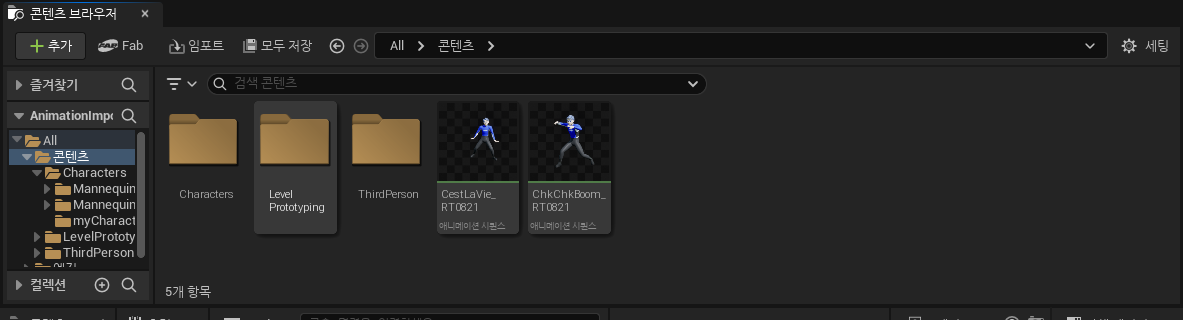
4. 가져온 애니메이션이 정상적으로 작동하는지 확인합니다.
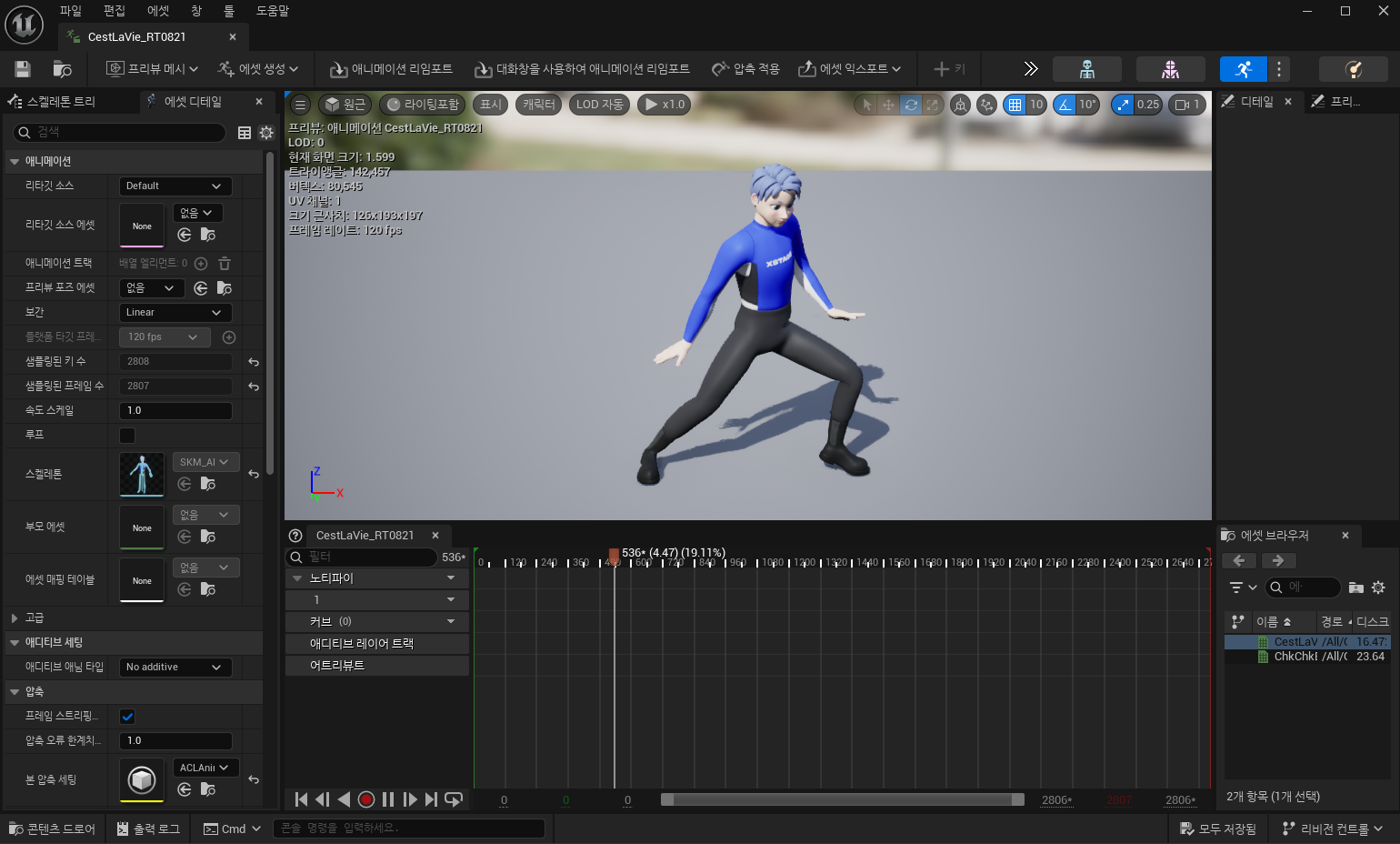
레벨에서 임포트하는 방법
1. 왼쪽 상단의 '파일' 탭에서 '레벨로 가져오기'를 클릭합니다.
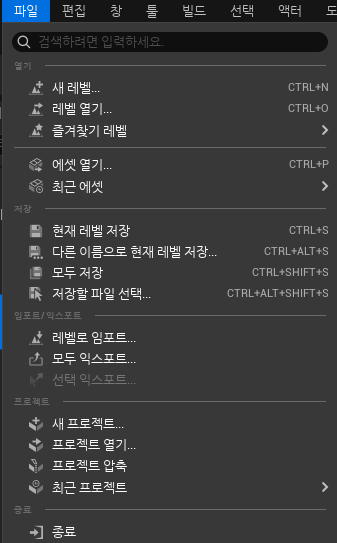
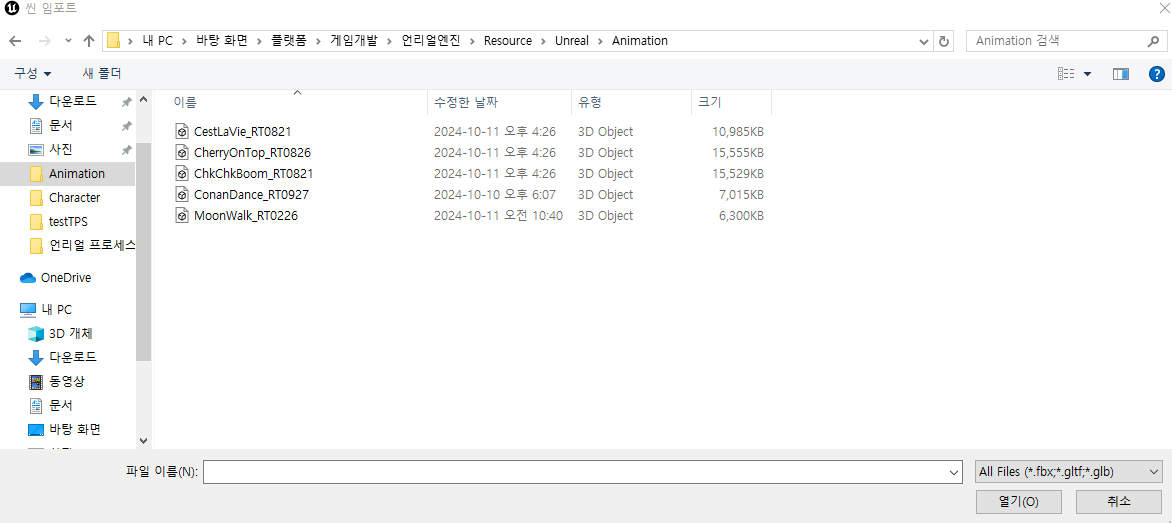
2. 불러올 애니메이션 FBX 파일을 선택하고 '열기'를 클릭합니다.
3. 생성된 임포트 창에서 Common Skeletal Meshes and Animation의 빈 스켈레톤에 적용할 캐릭터 스켈레톤을 넣고 임포트합니다.
4. 애니메이션이 가져온 것을 확인합니다.
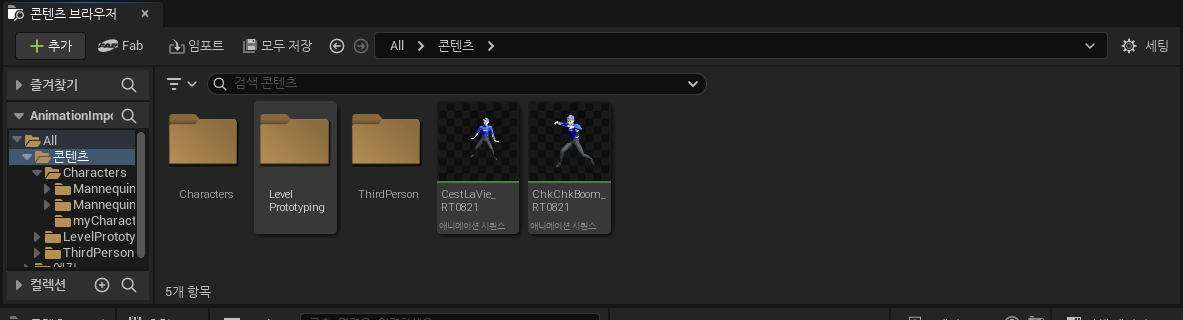
5. 가져온 애니메이션이 정상적으로 작동하는지 확인합니다.
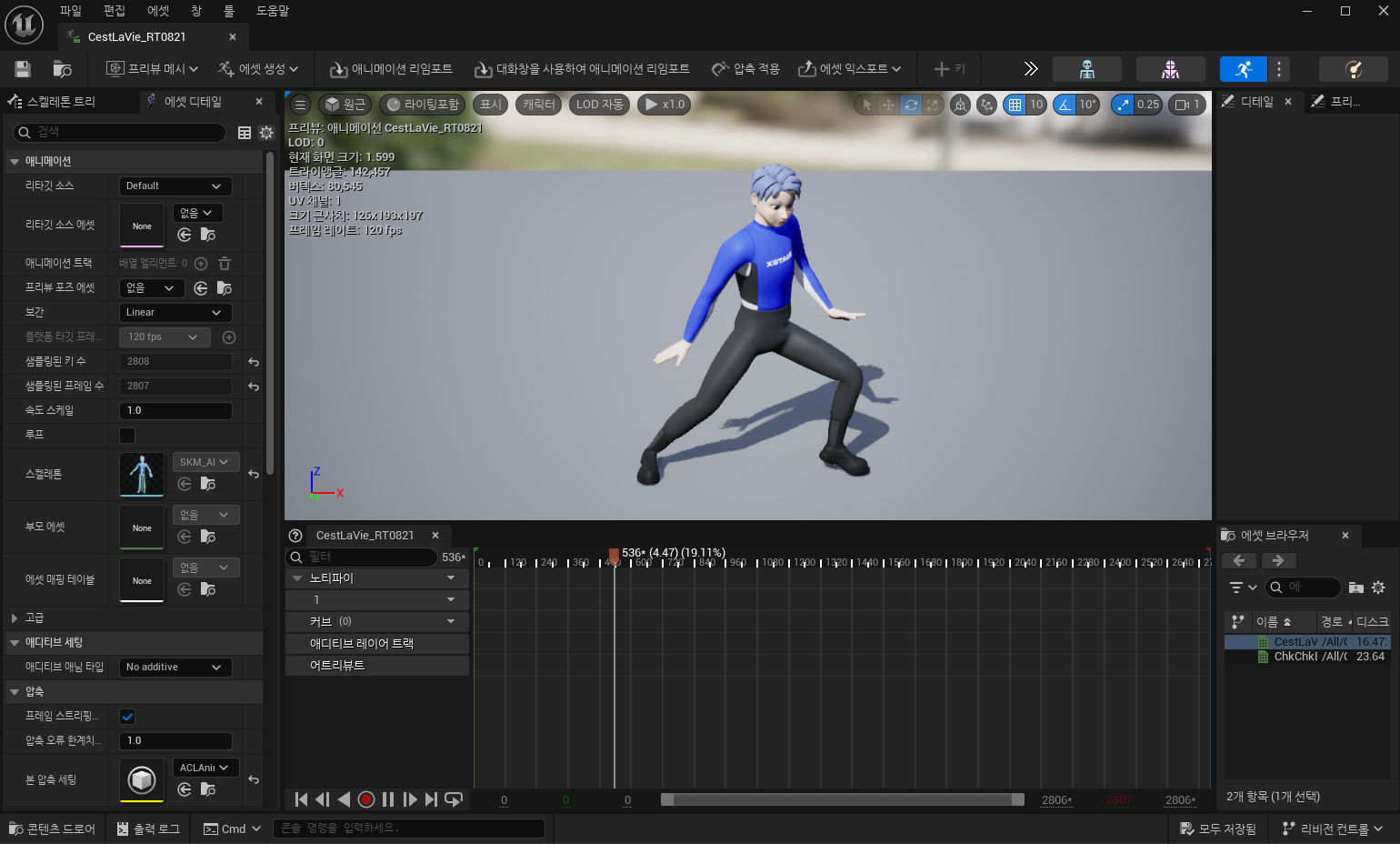
애니메이션 적용 방법
애니메이션 블루프린트로 애니메이션 적용하기
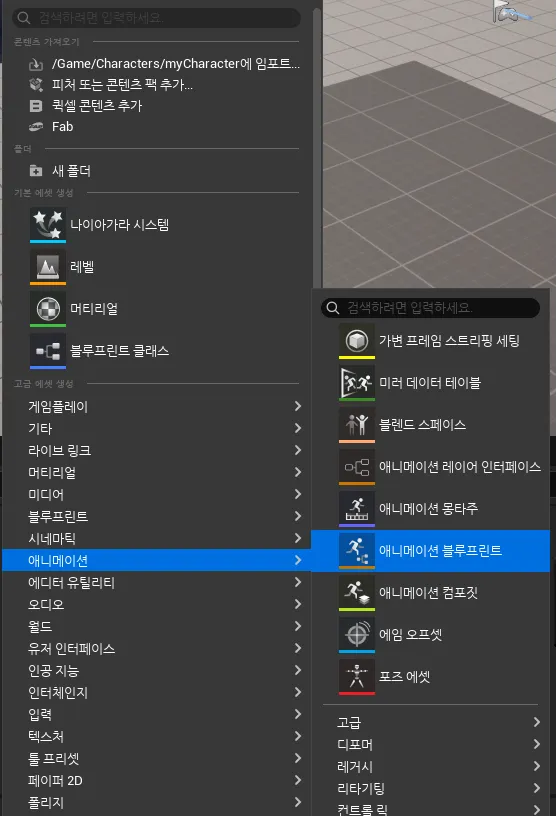
1. 콘텐츠 브라우저에서 우클릭 > 애니메이션 > 애니메이션 블루프린트를 클릭합니다.
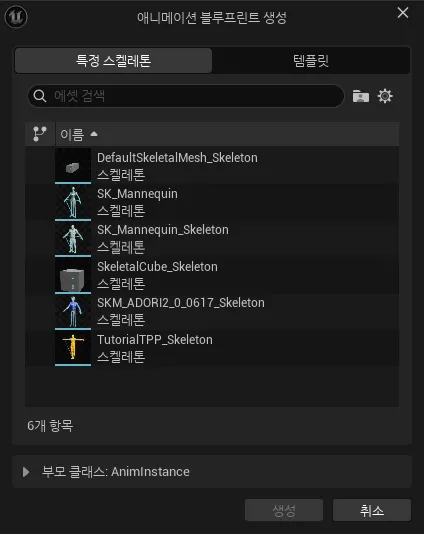
2. 애니메이션 가져오기 시 지정한 스켈레톤을 선택하고 생성 버튼을 클릭합니다.
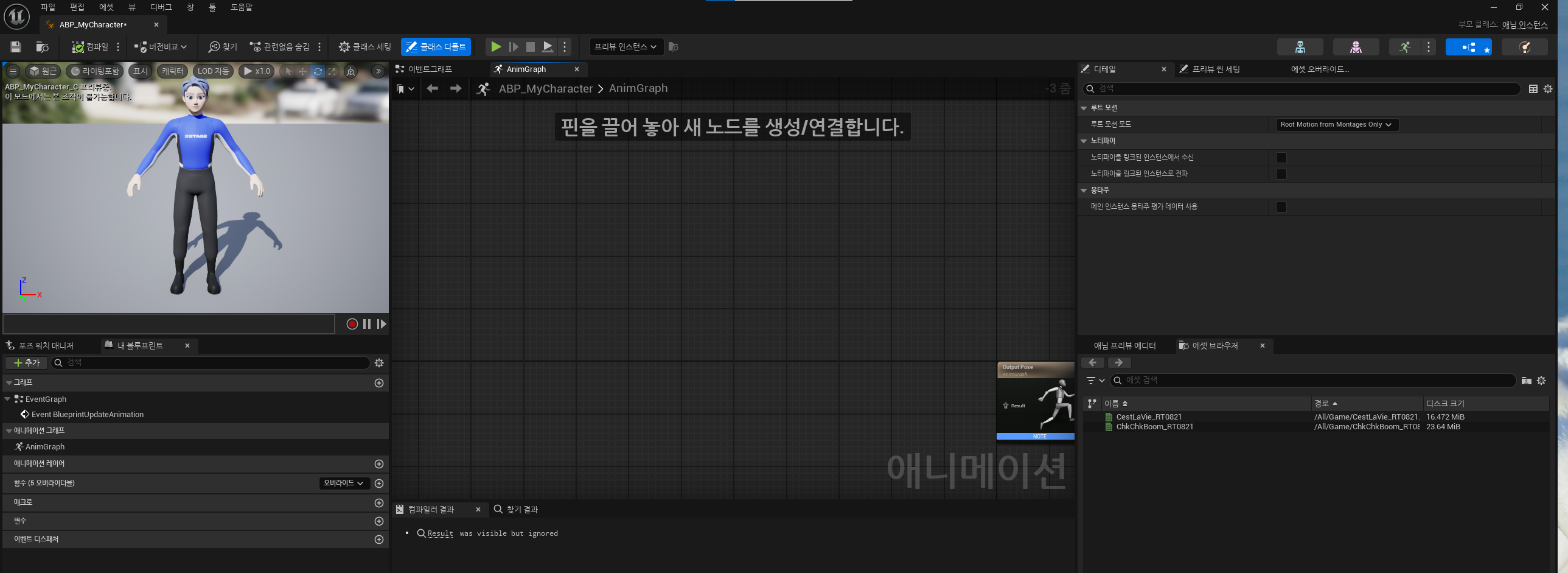
3. 생성한 애니메이션 블루프린트를 더블클릭하여 애니메이션 블루프린트 창을 엽니다.
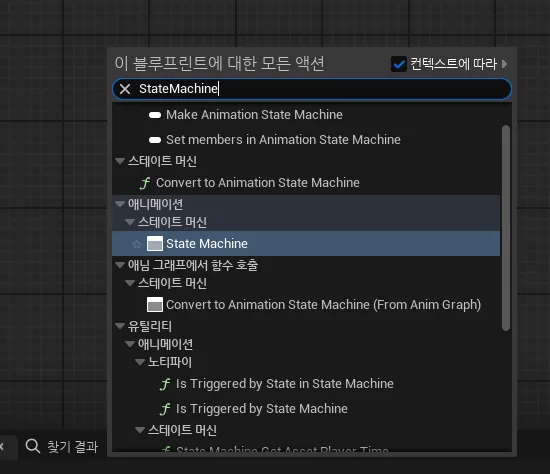
4. 애니메이션 블루프린트 창에서 우클릭 > 컨텍스트에 StateMachine 을 입력 > StateMachine 을 찾아 생성합니다.
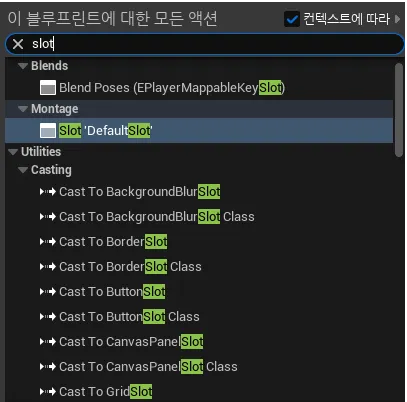
5. 애니메이션 블루프린트 창에서 우클릭 > 컨텍스트에 Slot 을 입력 > Slot 'DefaultSlot' 을 찾아 생성합니다.
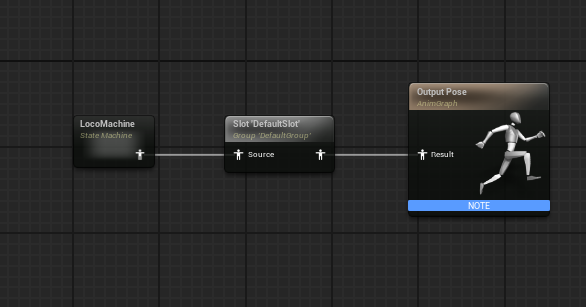
6. 생성한 StateMachine과 Slot을 Output Pose까지 연결한다.
7. 생성한 StateMachine을 더블 클릭하여 StateMachine 창을 엽니다.
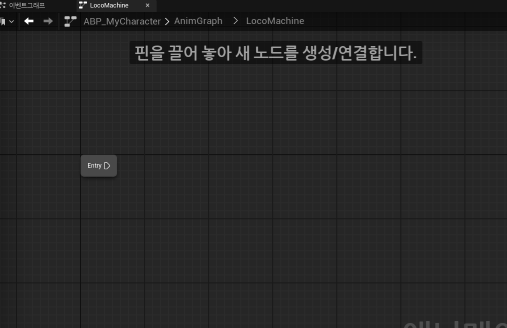
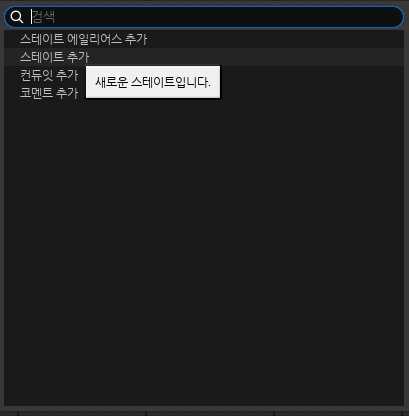
8. State Machine 창에서 우클릭 > 스테이트 추가를 클릭합니다.
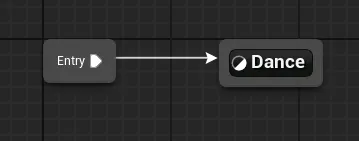
9. 추가한 State의 이름을 정하고 Entry에서 State로 드래그한다.
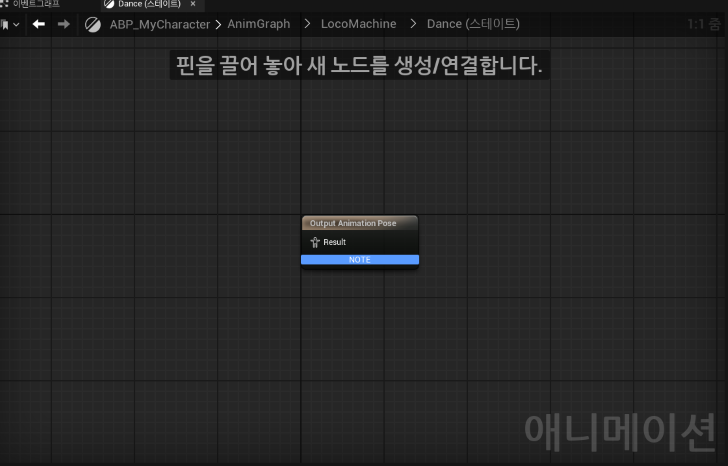
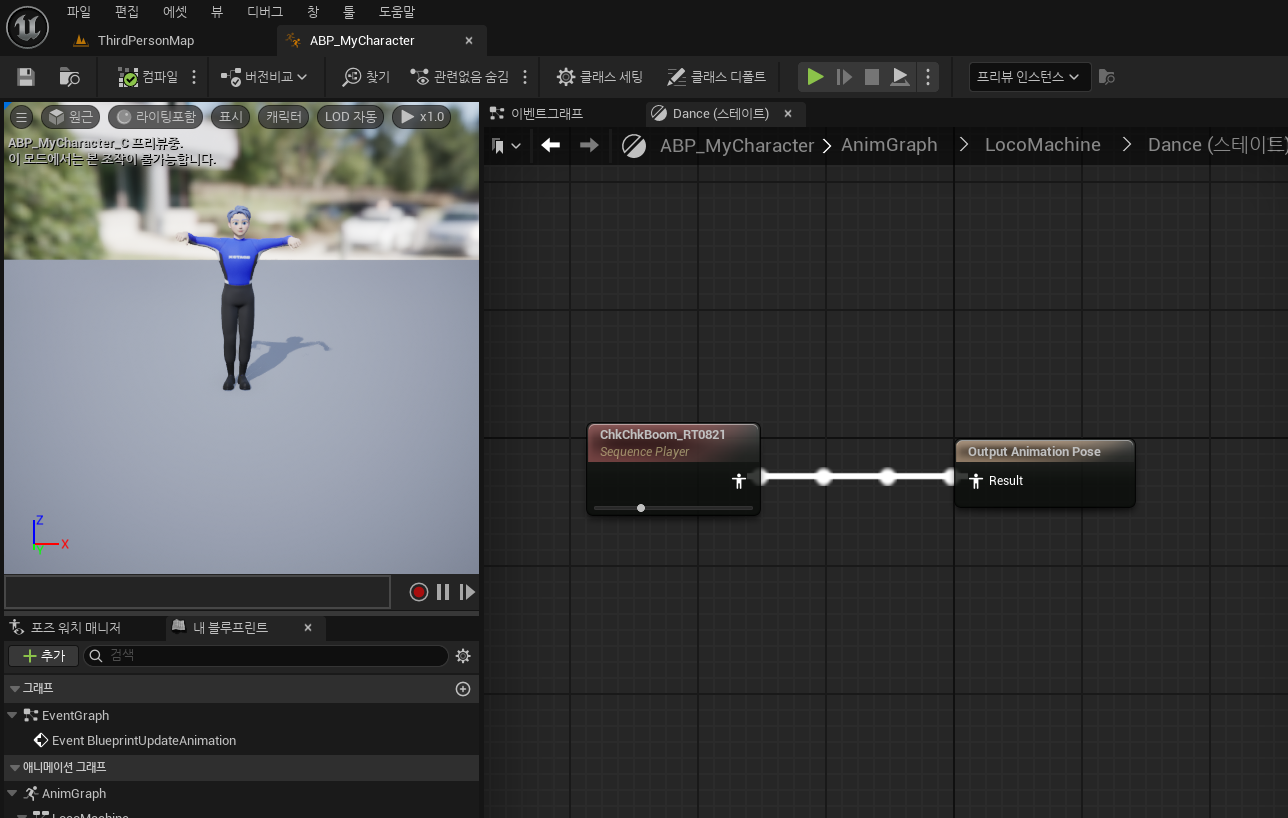
10. 생성한 상태를 더블 클릭하여 상태 창을 엽니다.
11. 애셋 브라우저에서 적용하고자 하는 애니메이션 시퀀스를 확인합니다.
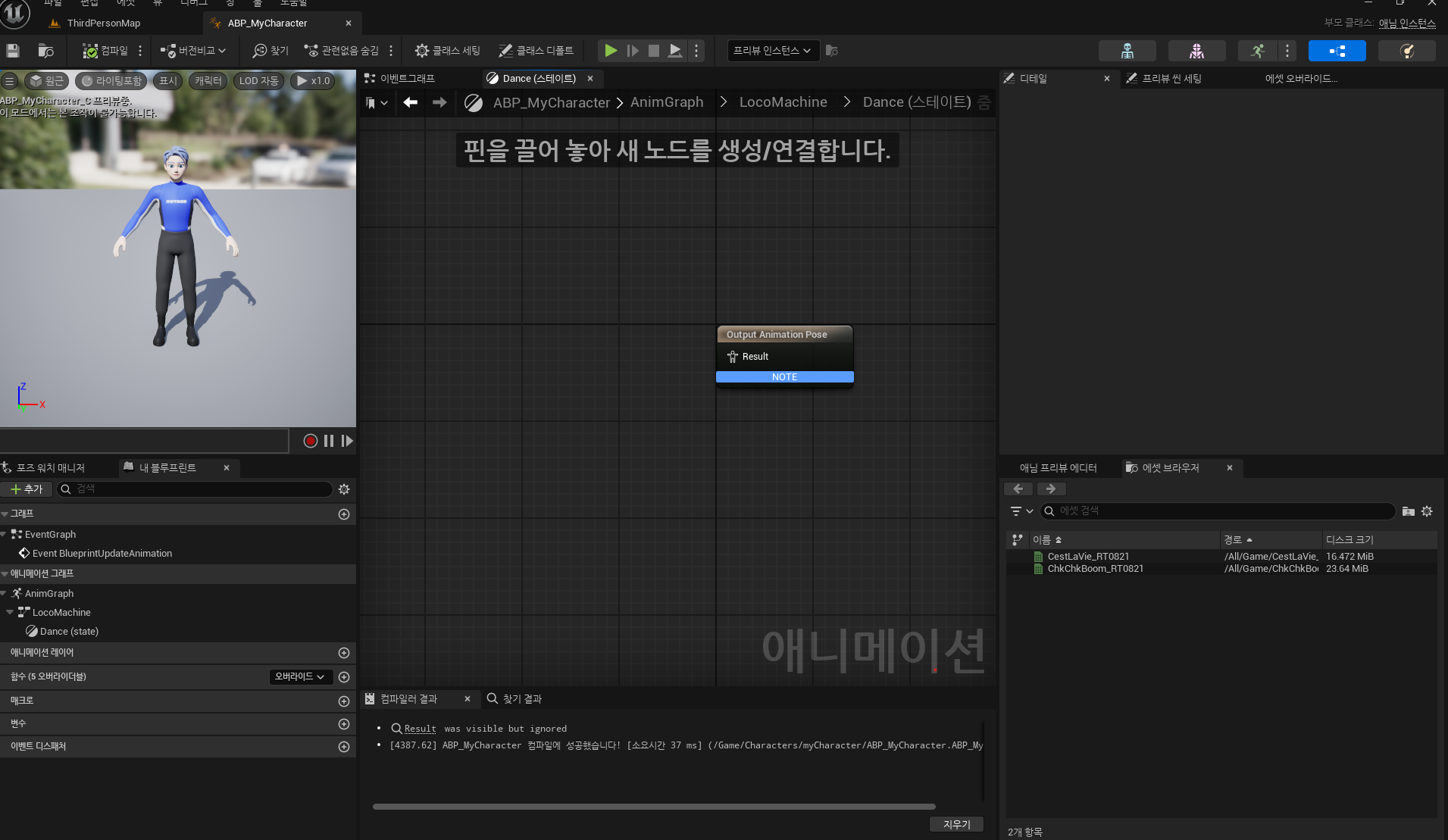
12. 애니메이션 시퀀스를 마우스를 이용하여 state 창에 드래그 앤 드롭으로 시퀀스 플레이어 노드를 생성합니다.
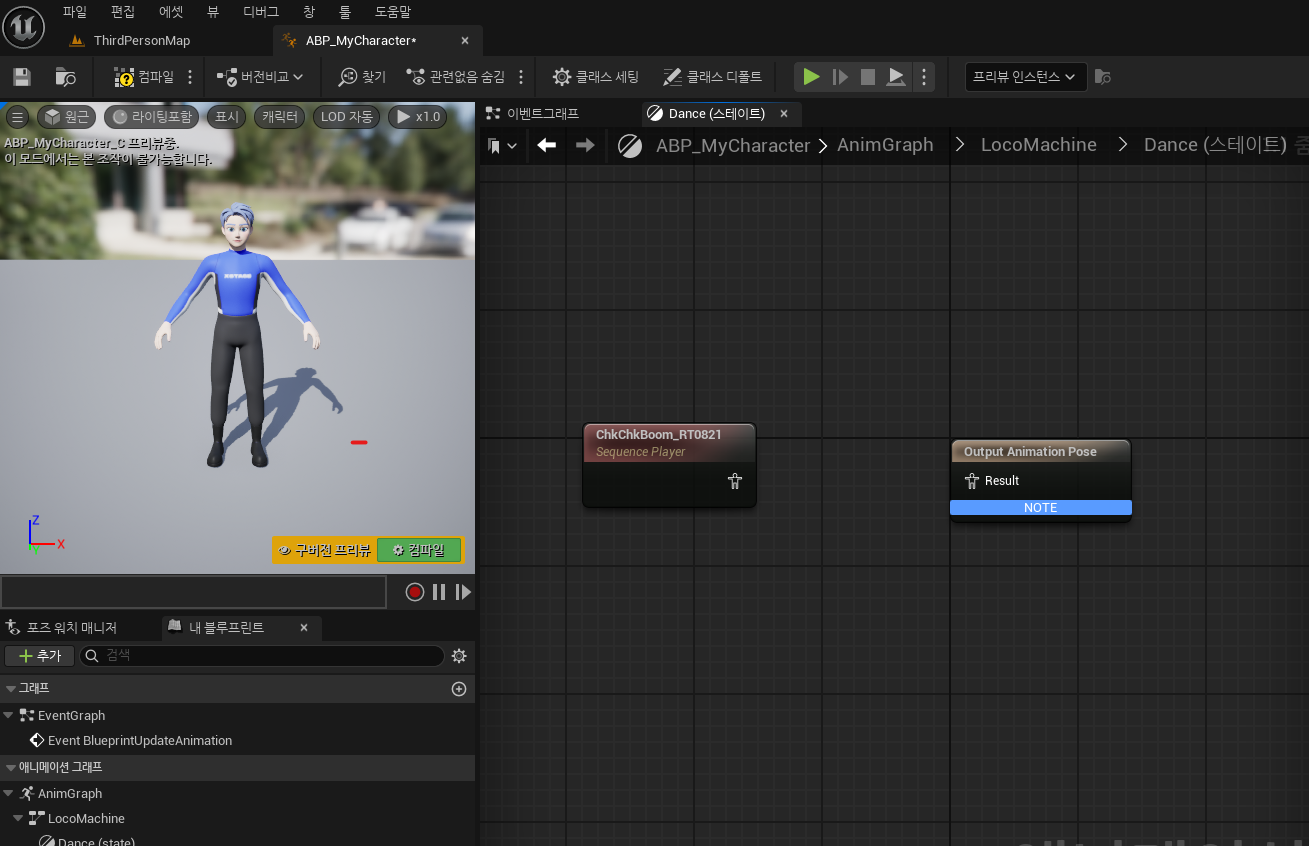
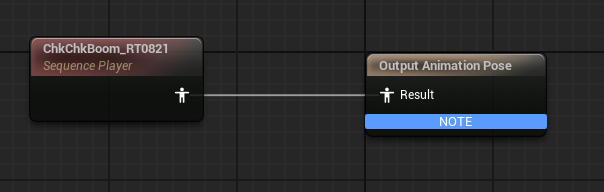
13. 생성된 시퀀스 플레이어에서 Output Animation Pose로 드래그하여 연결합니다.
14. 컴파일을 눌러 저장합니다.
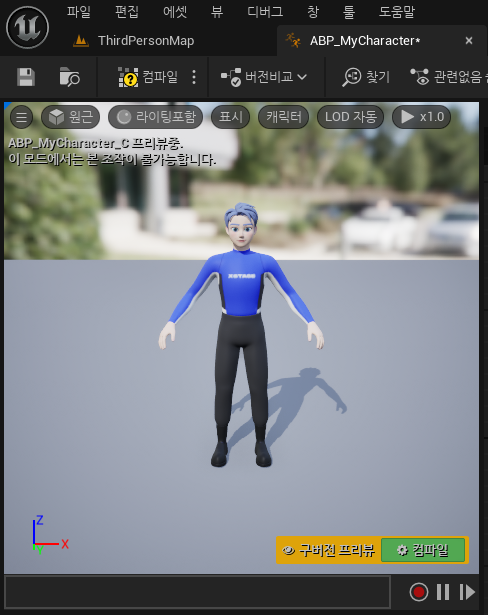
15. 애니메이션 동작을 확인합니다.
캐릭터에 애니메이션 블루프린트 적용하기
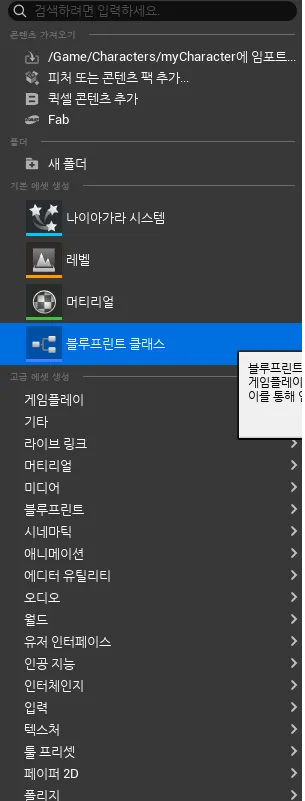
1. 콘텐츠 브라우저에서 우클릭 > 블루프린트 클래스 를 클릭하여 부모 클래스 선택 창을 엽니다.
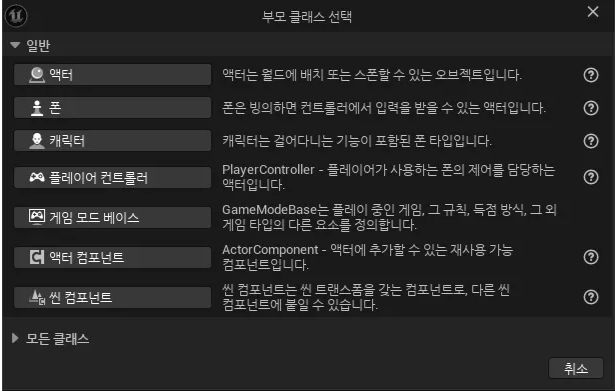
2. 부모 클래스 선택 창에서 캐릭터를 클릭합니다.
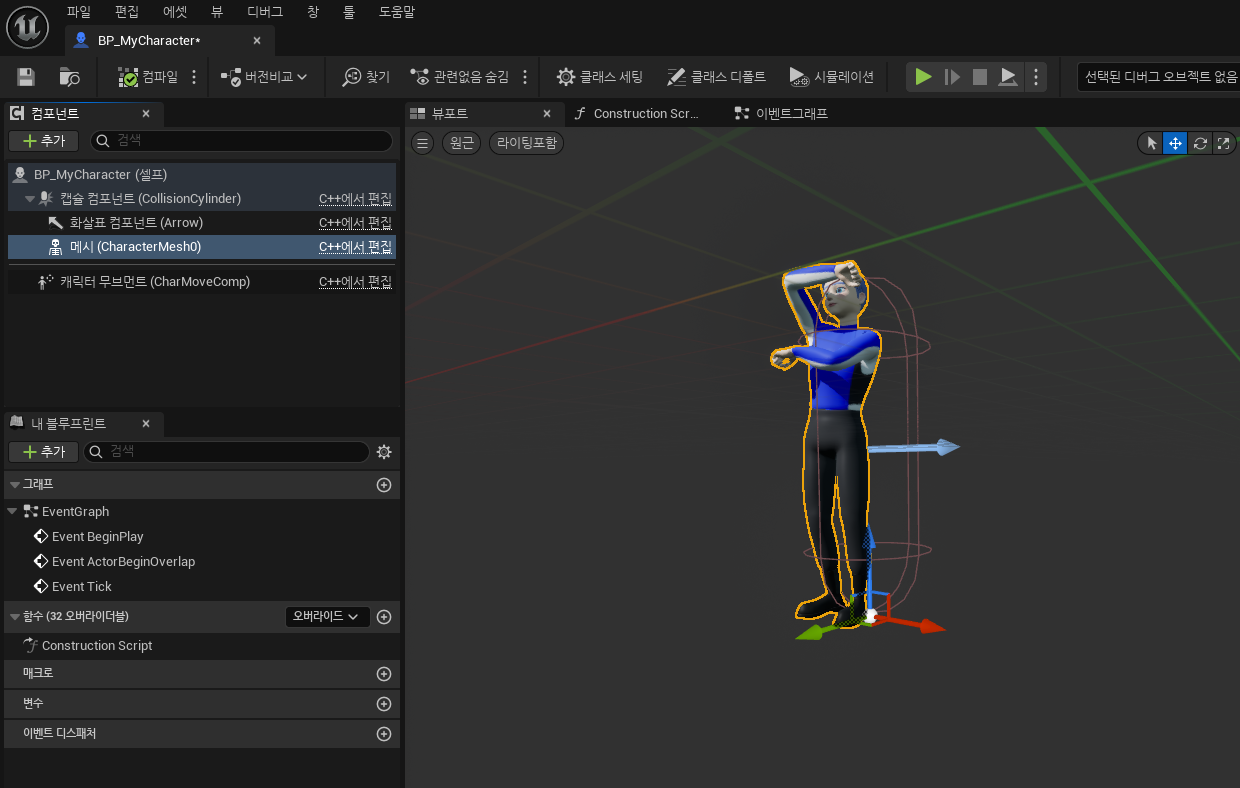
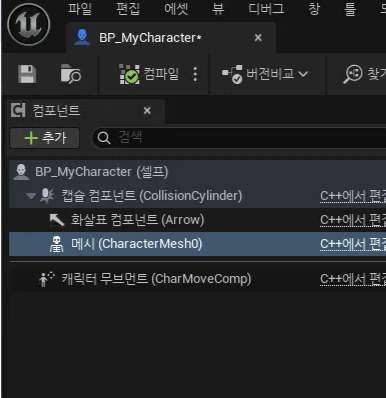
3. 생성한 블루프린트를 더블 클릭하여 캐릭터 블루프린트를 엽니다.
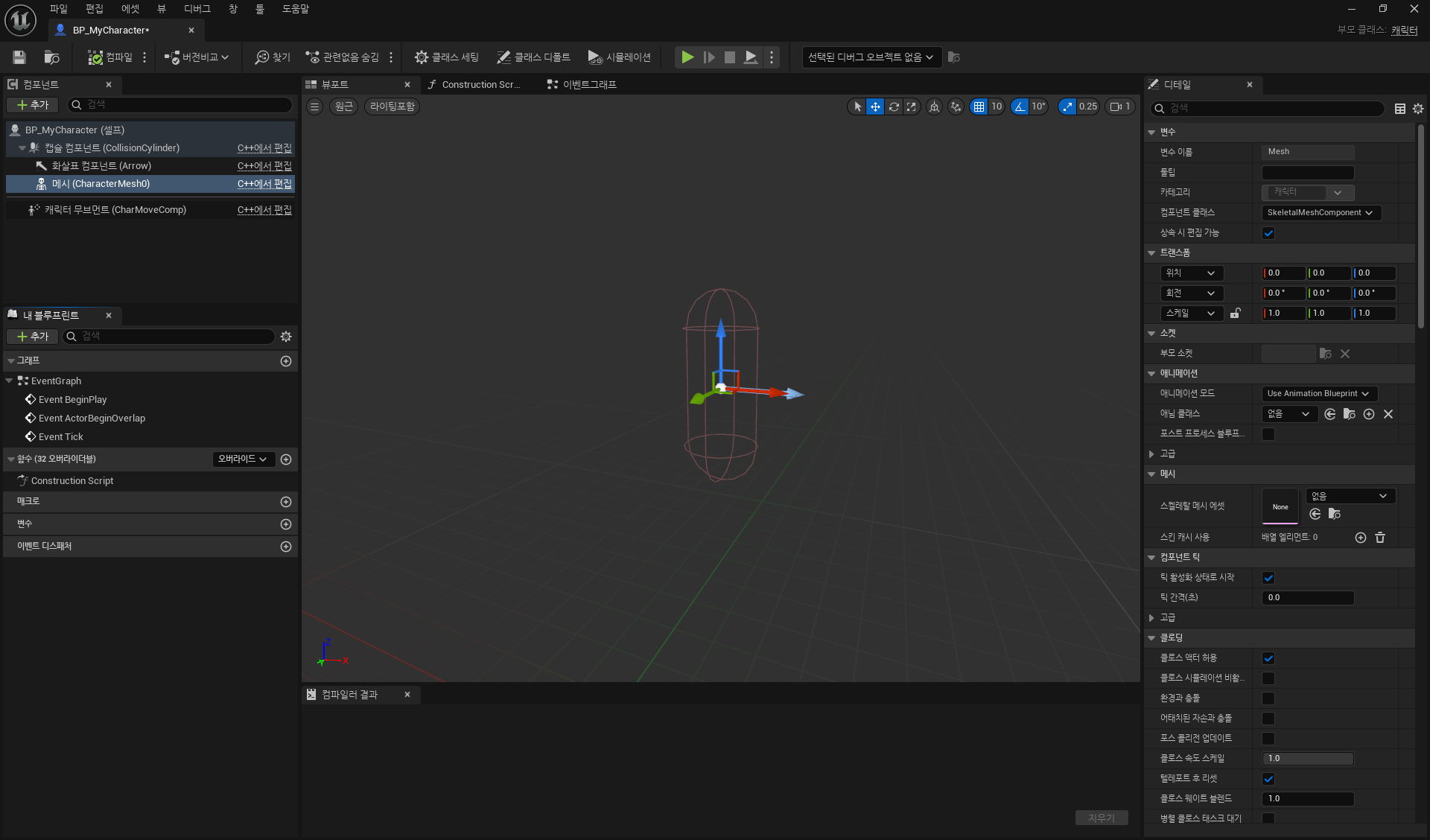
4. 디테일 탭의 메시 > 스켈레탈 메시 애셋에서 적용할 모션의 스켈레톤을 선택합니다.
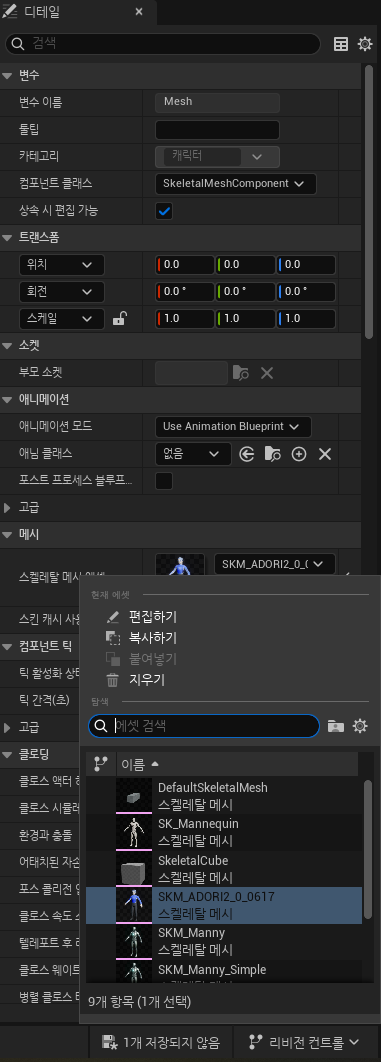
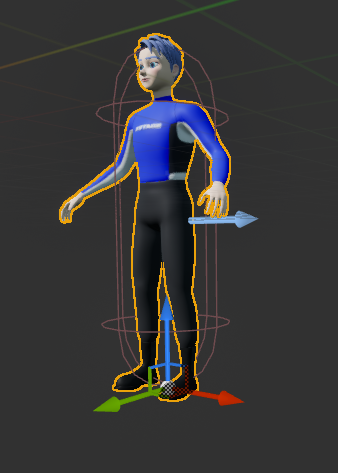
5. 스켈레톤 메쉬의 다리가 캡슐 하단에 닿도록 위치를 수정합니다.
수정 전
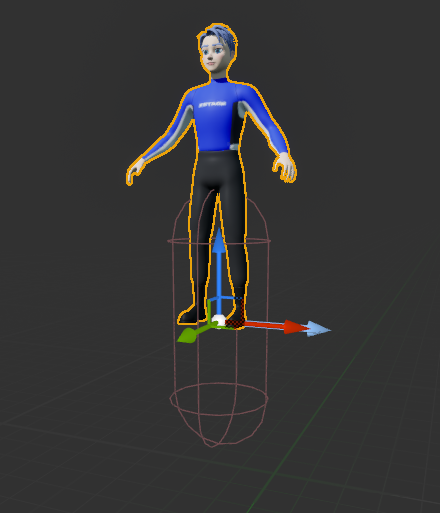
수정 후
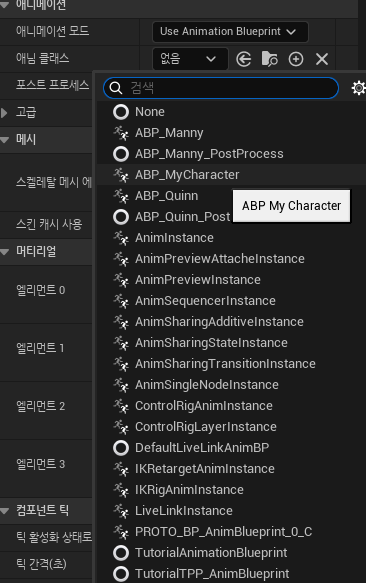
6. [상세] 탭에서 [애니메이션] > [애니메이션 클래스]에서 생성한 위의 애니메이션 블루프린트로 변경합니다.
7. 컴파일 후 저장합니다.
8. 애니메이션이 정상적으로 작동하는지 확인합니다.