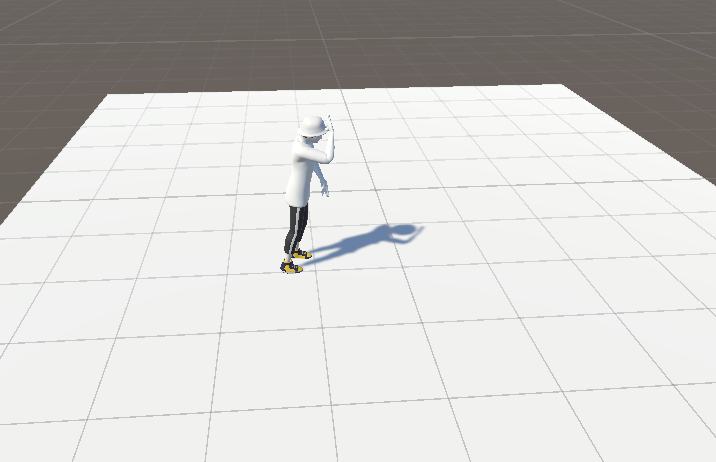
유니티 모션데이터 적용 프로세스
Unity
유니티는 2D, 3D 게임 및 인터랙티브 컨텐츠를 개발할 수 있는 크로스 플랫폼 게임 엔진입니다.
게임 개발자들이 다양한 플랫폼 (PC, 모바일, 콘솔, VR/AR 등)에서 실행되는 게임 및 시뮬레이션을 손쉽게 만들 수 있도록 돕는 도구를 제공합니다.
Unity 설치 및 실행 방법
1. Unity Hub 홈페이지에 들어갑니다. 홈페이지 링크 : https://unity.com/download
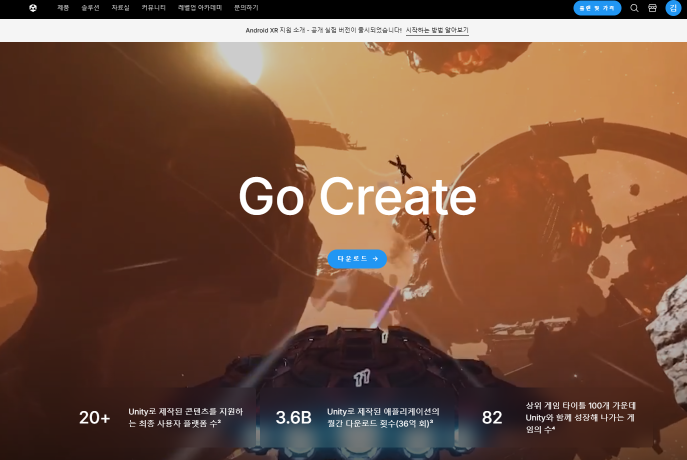
2. Unity Hub를 다운로드 및 설치합니다.
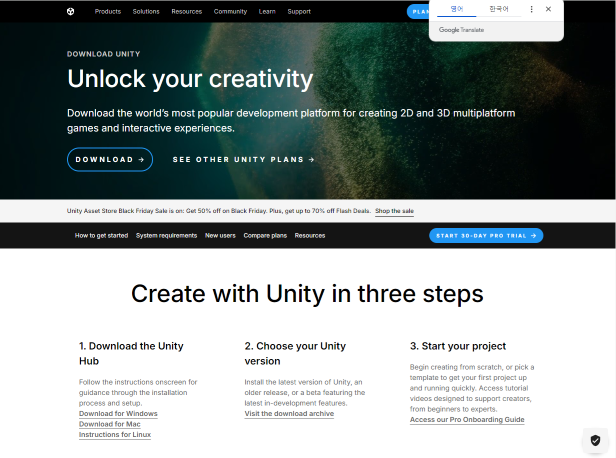
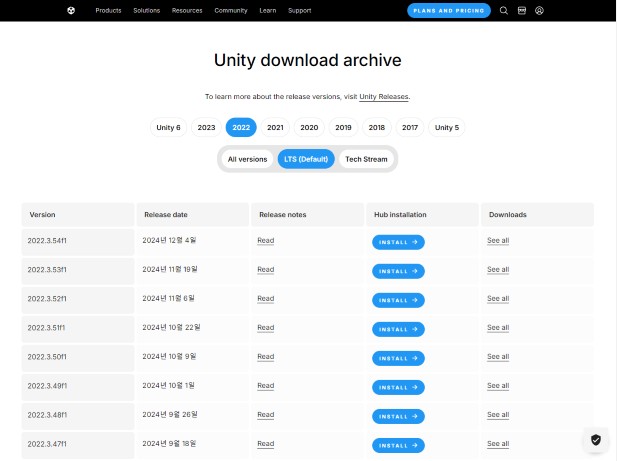
3. 필요한 버전을 Install 합니다.
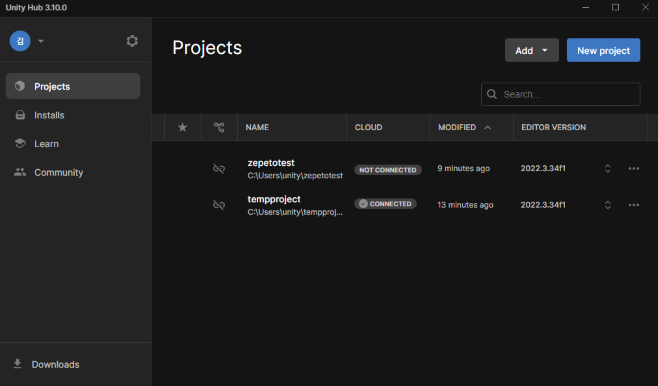
4. 설치가 끝나면 오른쪽 위의 New project를 눌러 프로젝트 생성 창을 열어줍니다.
5. 윗 방향의 New project 밑의 Editor Version을 원하는 버전으로 설정합니다.
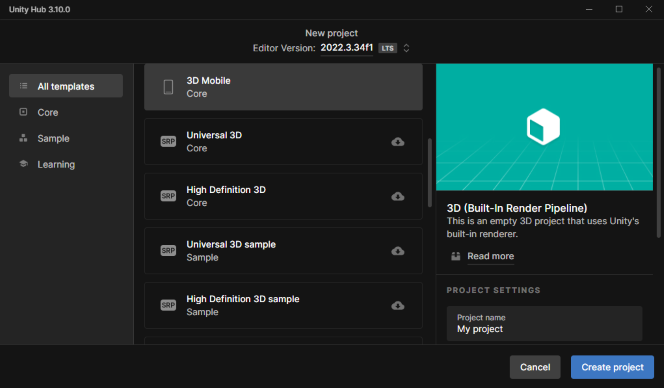
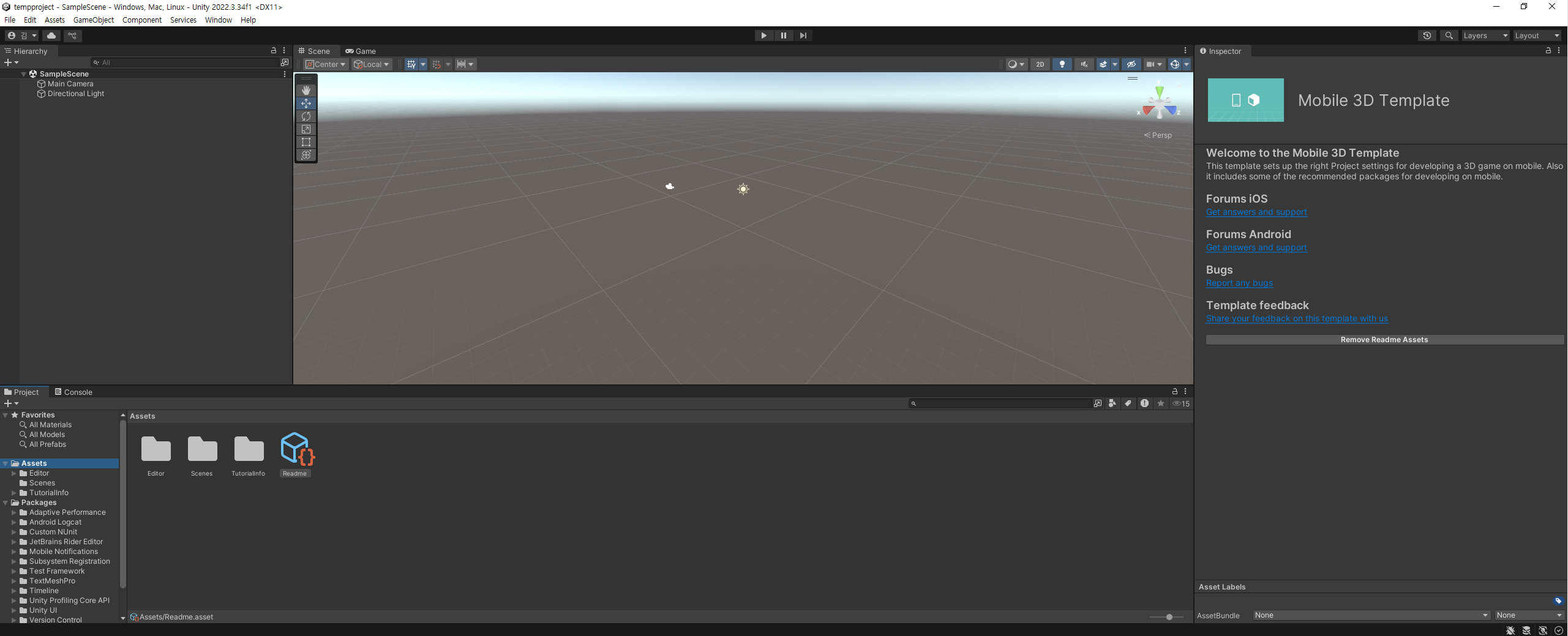
6. 필요한 템플릿을 선택하고 프로젝트 이름을 설정 후 Create projcet 버튼을 눌러 유니티를 실행합니다.
설치 중 자주 발생하는 오류 및 해결 방안
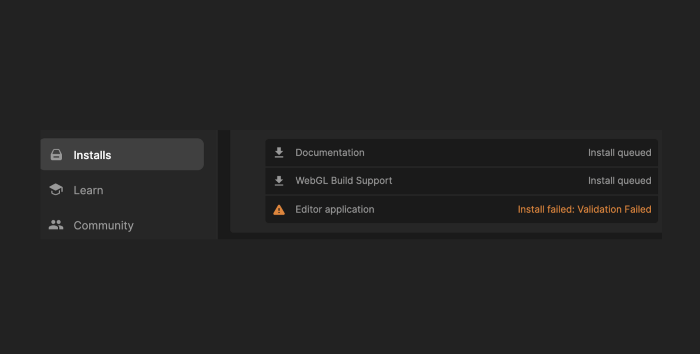
유니티 버전 설치 오류 (Install Failed : Validation Failed 오류) 발생시 다음의 프로세스를 진행합니다.
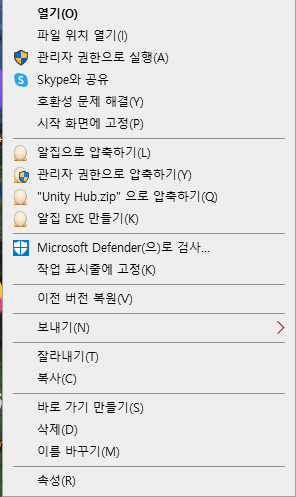
1. Unity Hub를 관리자 권한으로 다시 실행합니다.
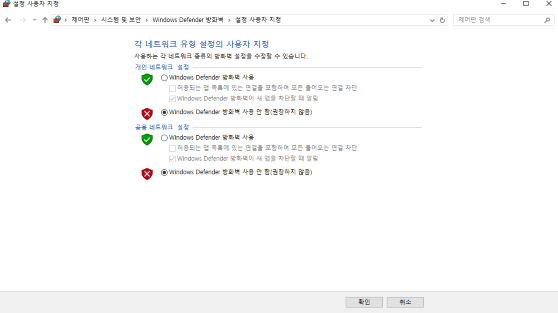
2. 백신 프로그램을 종료하고 방화벽을 해제합니다. (설치 후 다시 방화벽을 설정)
3. 버전을 수동설치 합니다.
- 유니티 버전 다운로드 아카이브 홈페이지를 들어갑니다. 홈페이지 링크 : https://unity.com/releases/editor/archive
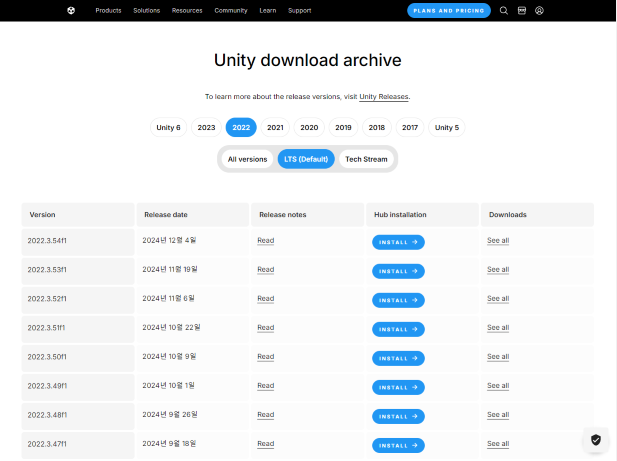
- 사용할 버전을 Downloads에서 See all 버튼을 찾아 클릭합니다.

- 왼쪽의 Manual installs탭을 클릭하고 필요한 모듈들을 찾아 수동으로 다운로드합니다.
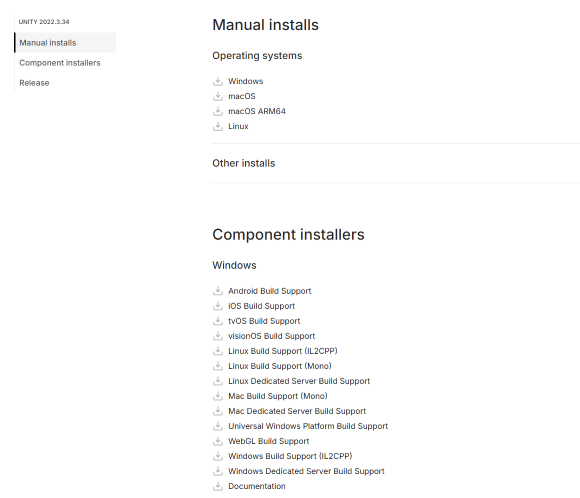
- 다운로드한 매뉴얼 프로그램을 실행합니다.
4. 관리자 계정을 추가하거나 변경합니다.
- 윈도우키 + r키를 눌러 실행 창을 실행합니다.
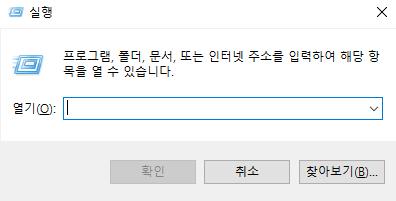
- 열기에 netplwiz.exe를 검색해 사용자 계정을 불러옵니다.
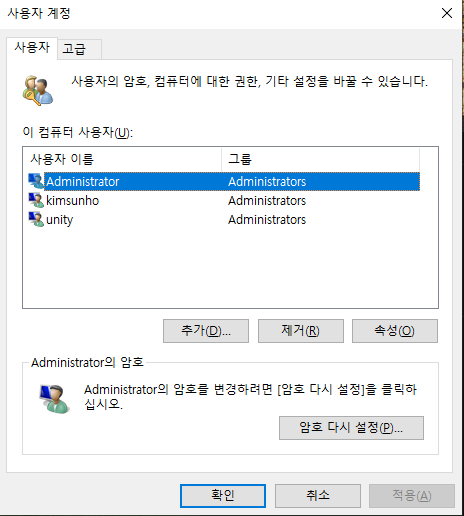
- 사용자 계정에서 추가 버튼을 누르고 Microsoft 계정 없이 로그인 버튼을 눌러 사용자 추가 화면으로 들어갑니다.
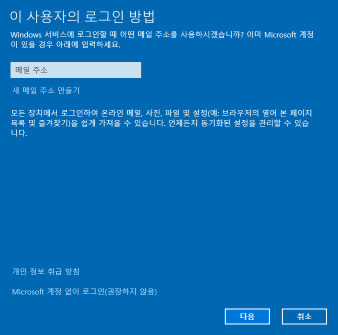
- 사용자 이름은 꼭 영어로 입력하고 다음을 눌러줍니다.
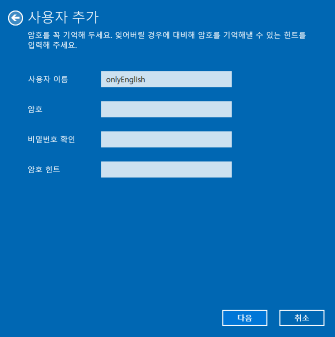
- 사용자 계정에서 만든 계정을 선택하고 속성을 누릅니다.
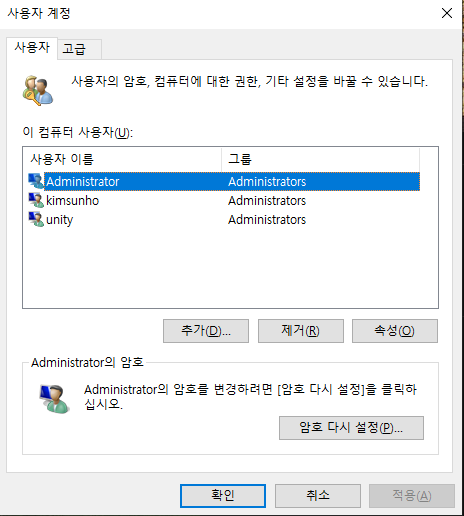
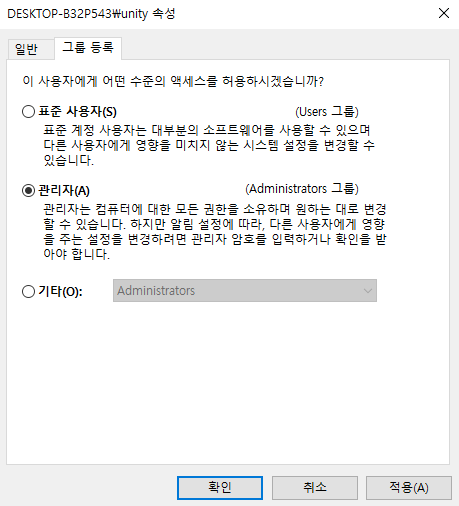
- 그룹 등록탭을 클릭하고 관리자 (administrators) 그룹으로 변경해 주고 적용 및 확인을 눌러줍니다.
모션데이터 Import하는 방법
Drag And Drop 방법
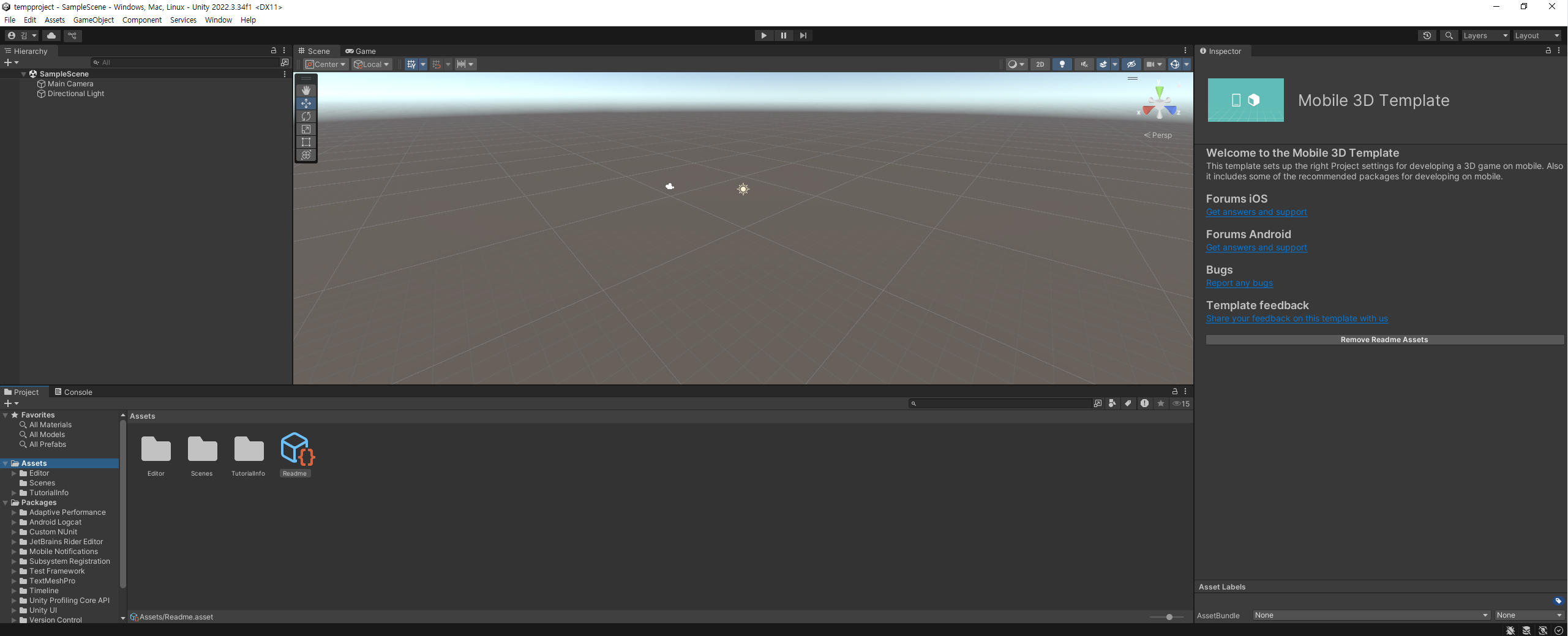
FBX파일을 유니티의 project창의 Asset 폴더에 마우스를 이용해 드래그 앤 드롭 방식으로 끌어당겨서 Import합니다.
Import New Asset을 이용한 방법
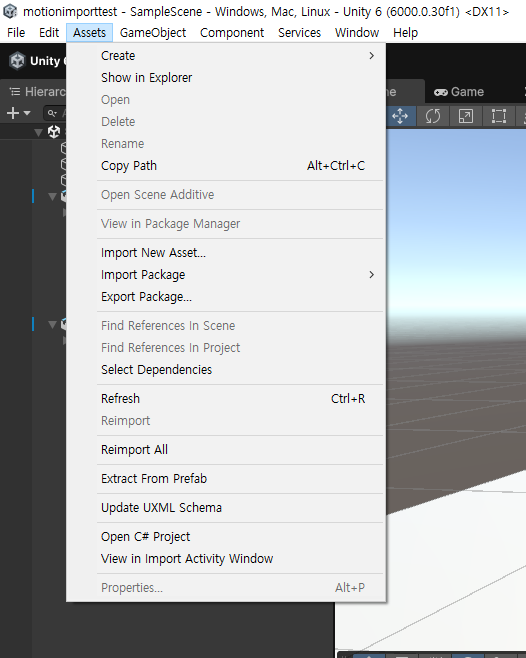
1. 유니티 상단부에 위치한 Assets탭을 누르고 Import New Asset을 클릭합니다.
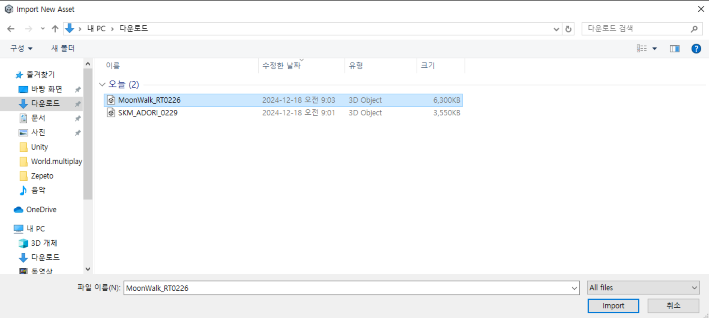
2. Import할 FBX파일을 선택 후 import버튼을 클릭합니다.
애니메이션 적용 방법
1. 캐릭터와 적용할 애니메이션을 Import합니다.
2. Import한 FBX파일을 선택하고 Inspector창을 확인합니다.
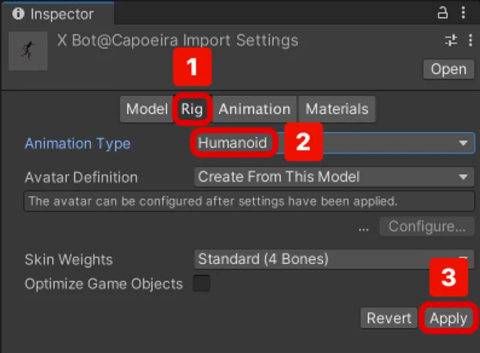
3. Inspector창의 Rig탭을 선택 후 Animation Type을 Humanoid로 바꾸고 Apply버튼을 클릭합니다.
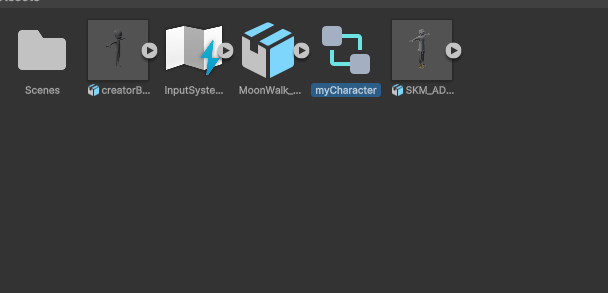
4. project창에서 우클릭 후 Create > Animation > AnimatorController 생성 후 원하는 이름으로 바꿔줍니다.
5. Scene에 있는 캐릭터를 클릭 후 Inspector창에 있는 Animator > Controller에 만들어 준 AnimatorController를 드래그로 넣어줍니다.
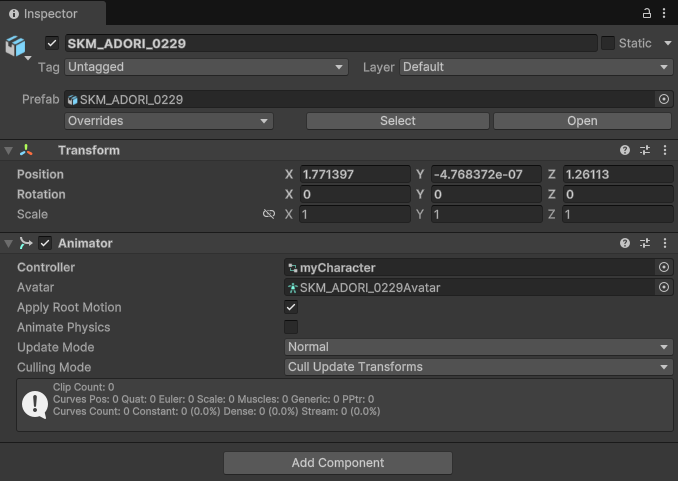
6. AnimatorController를 더블 클릭해서 Animator창을 열어줍니다.
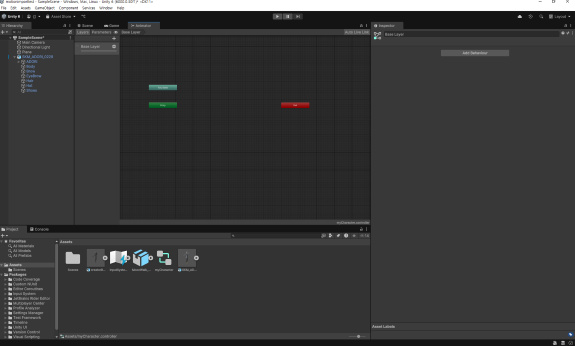
7. project창에서 적용할 애니메이션 FBX파일을 Animator에 마우스로 끌어당겨 Animation State를 생성해 줍니다.
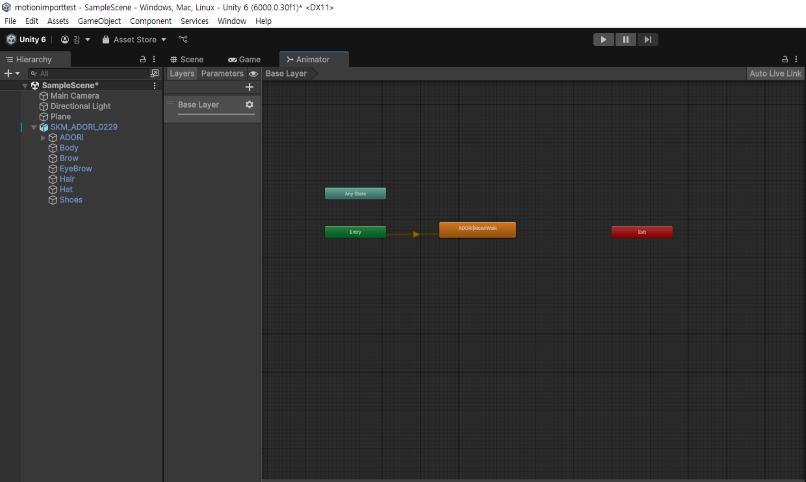
8. Any State 우클릭 후 Make Transition을 클릭합니다. (조건을 다르게 하고 싶다면 맞는 조건의 State에서 MakeTransition)
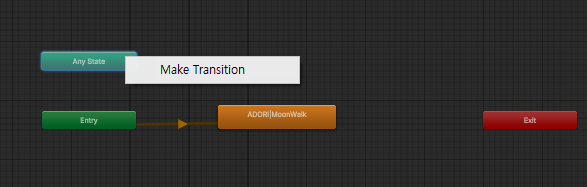
9. 적용할 애니메이션에 클릭합니다.
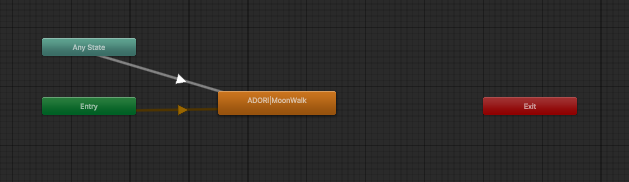
10. 시작버튼으로 애니메이션이 잘 적용되는지 확인합니다.