ゼペットスタジオモーションデータ適用プロセス
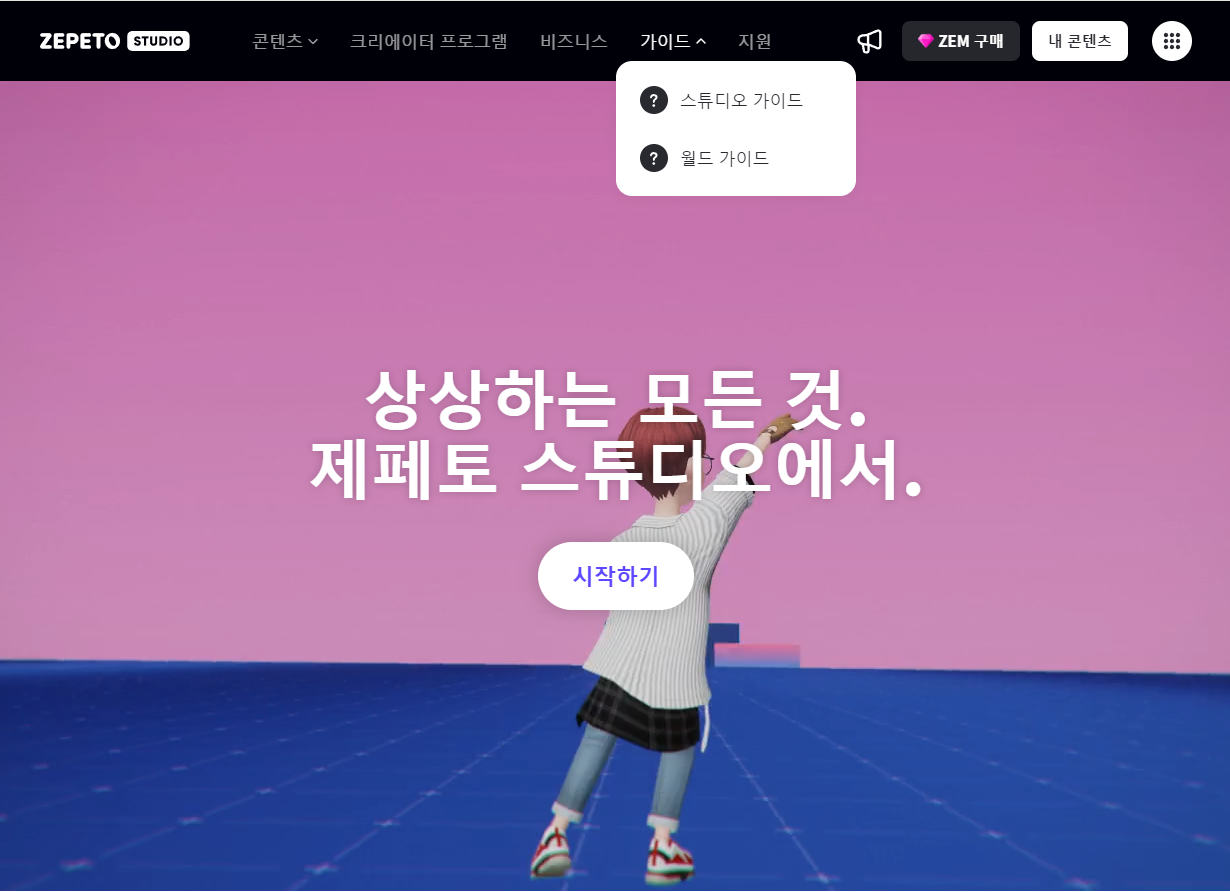
ZEPETO STUDIO
NAVER Zが運営するZEPETOプラットフォームで仮想世界とコンテンツを制作するために使用される3Dコンテンツ制作ツールで、クリエイターにデジタルクリエイターとして活動し、収益を生み出す機会を提供してくれます。
ZEPETO Studioのインストール方法及びプログラム設定
1.携帯電話にZeppetoをインストールして会員登録をします。
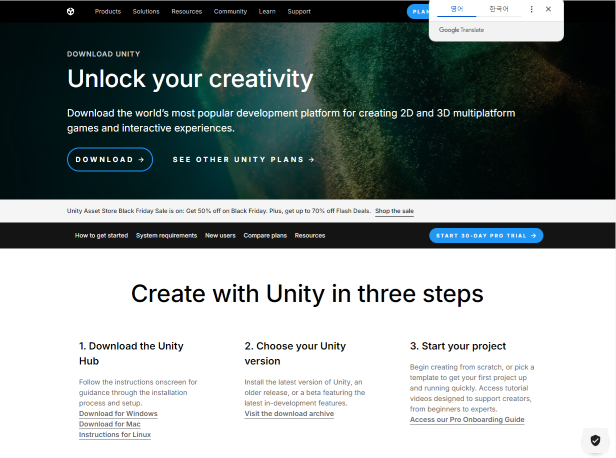
2. Unity HubのホームページからUnity Hubをダウンロードします。 ホームページのリンク : https://unity.com/download
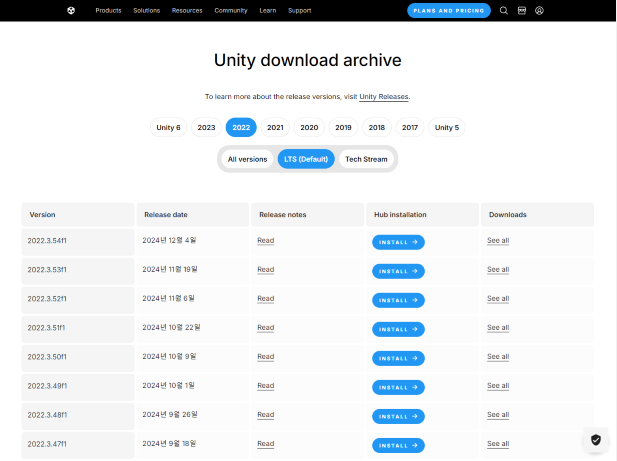
3.Zeppettoの推奨Unityバージョンである2022.3.34f1バージョンをダウンロードしてインストールします。ホームページのリンク : https://unity.com/releases/editor/archive
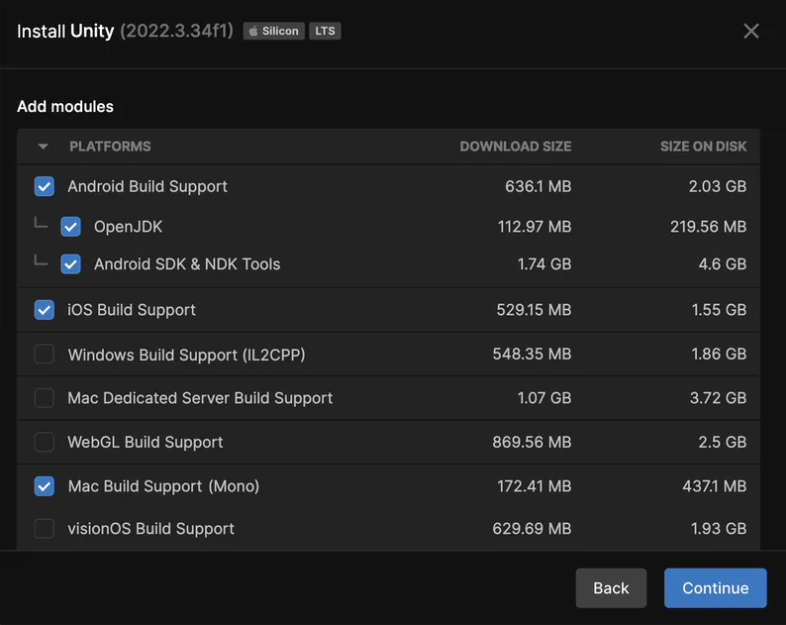
4.インストール必須のモジュールを選択します。 (Windows基準)
5.ゼペットスタジオのホームページにアクセスします。ホームページのリンク :
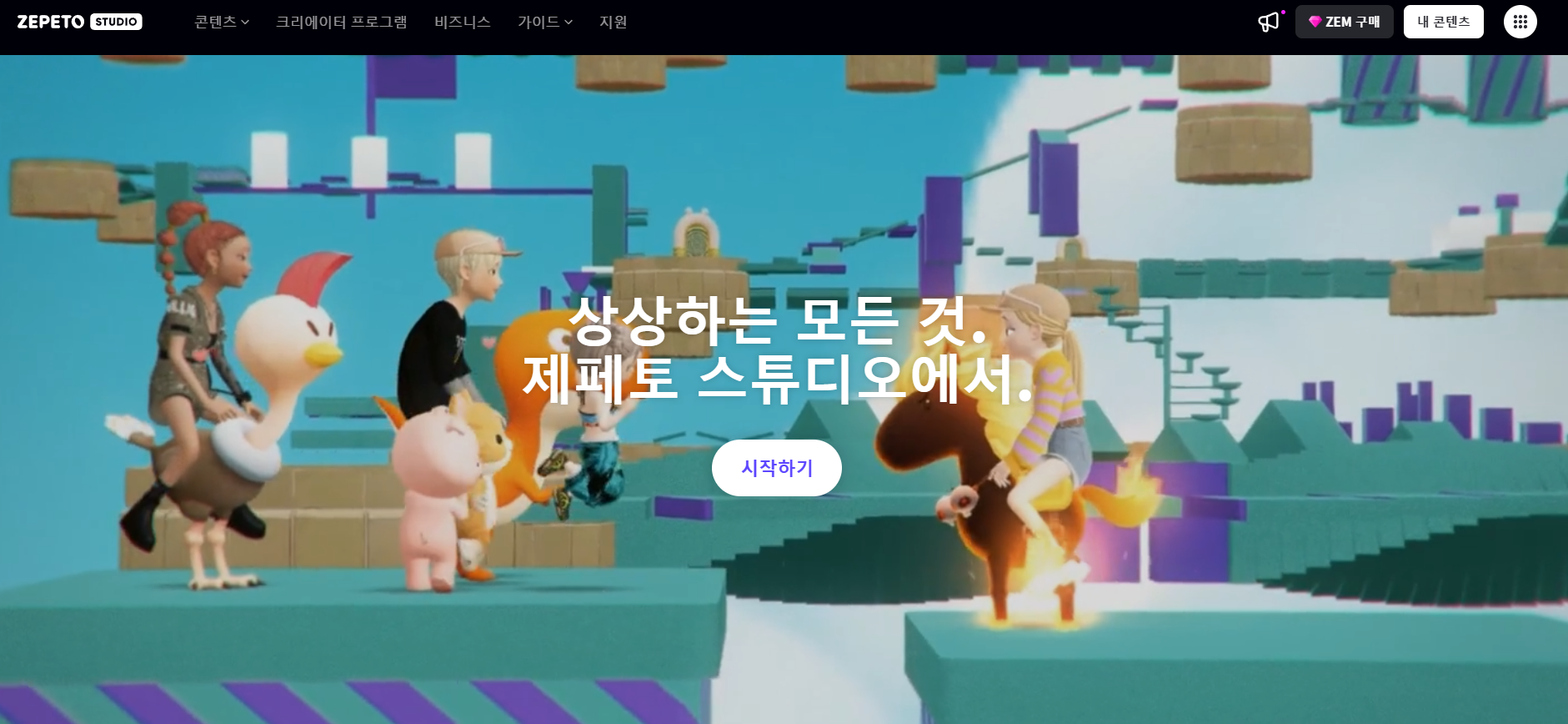
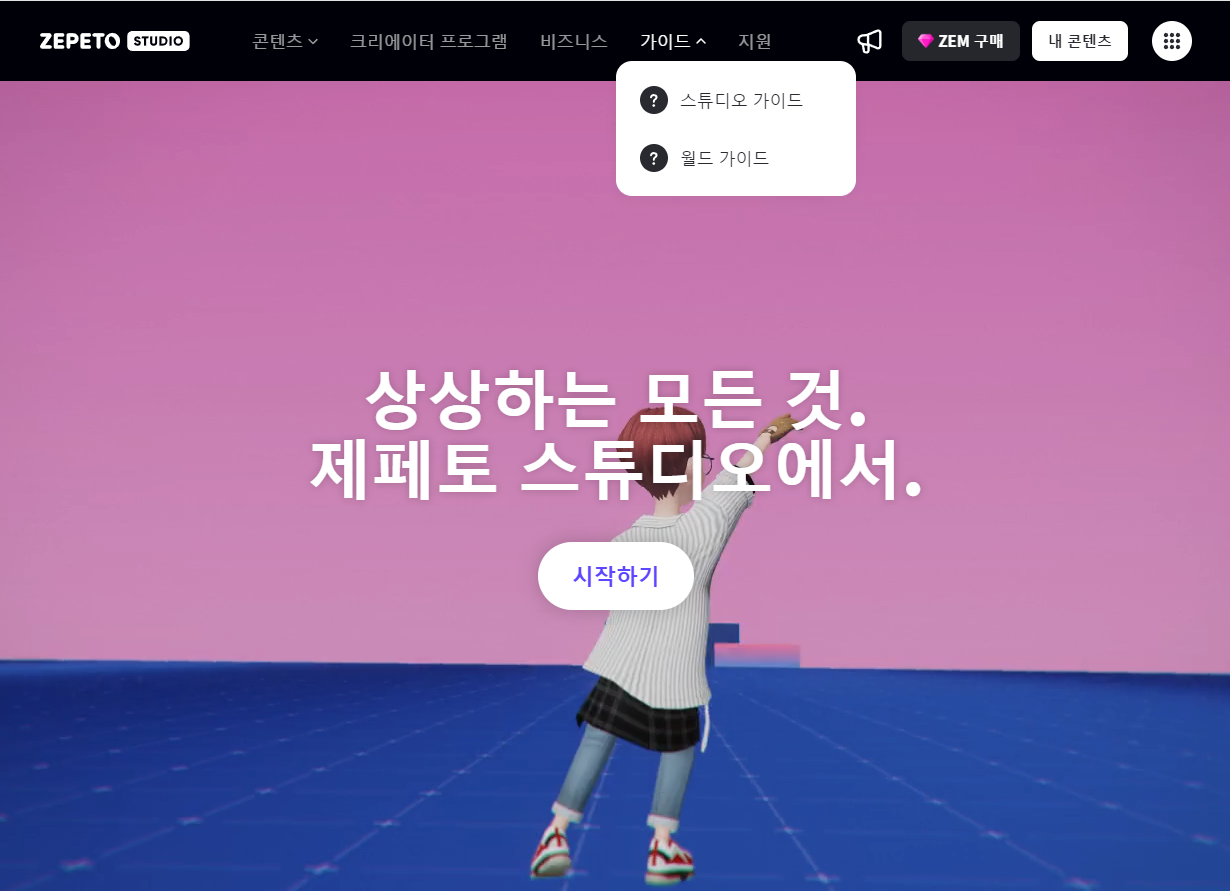
6.ゼペットスタジオの上にあるガイドタブからワールドガイドをクリックして入ります。
7.ワールドガイドページの左側の「ZEPETOワールド開発開始」タブをクリックします。
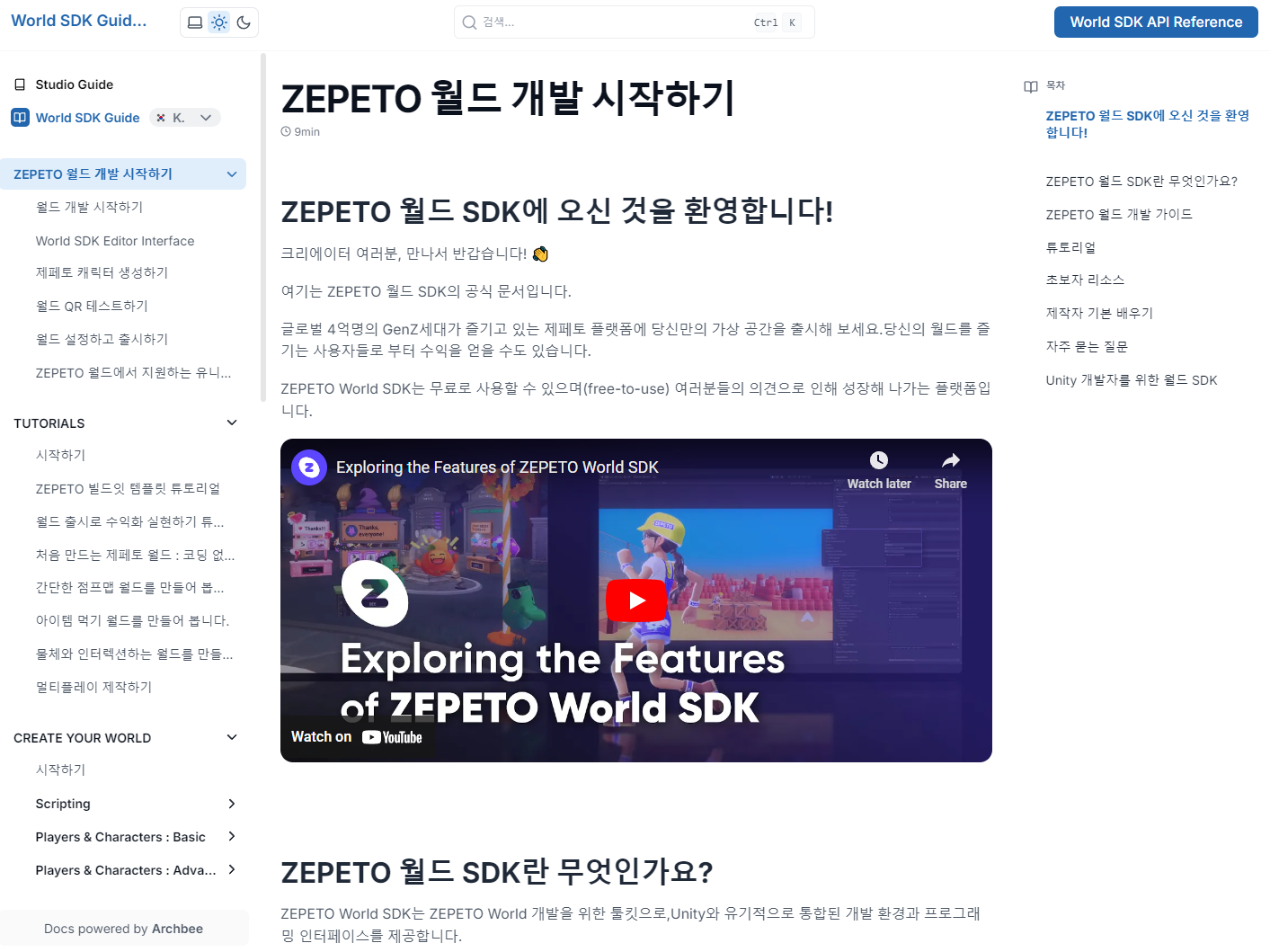
8.スクロールして、ZEPETOワールド開発ガイドのステップ3「UnityにZEPETOワールドテンプレートをインストール」をクリックします。
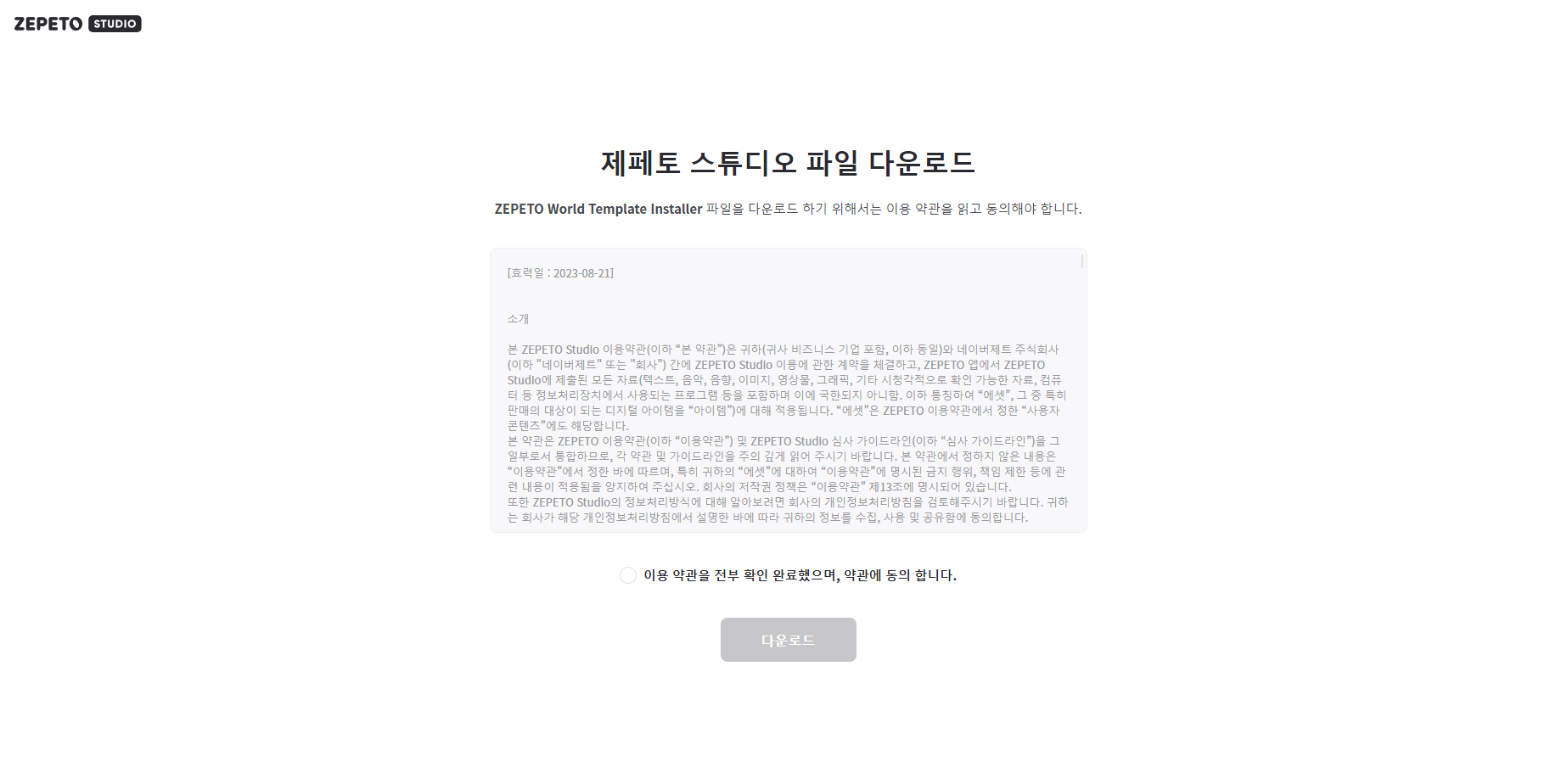
9.ゼペットスタジオのファイルをダウンロードします。
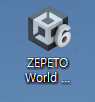
10.Unity Hubを開き、New projectを押します。
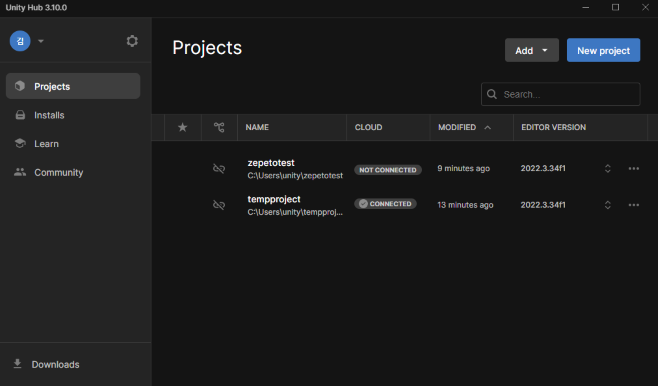
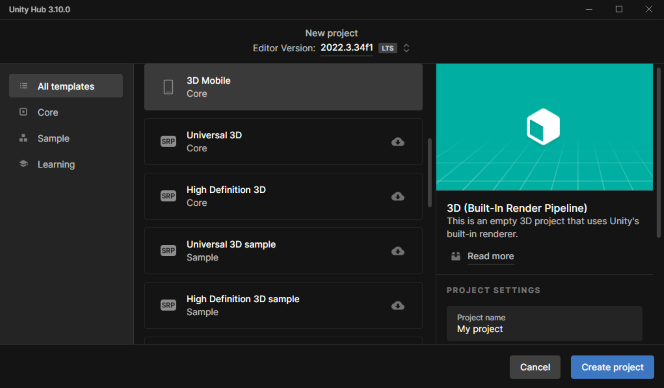
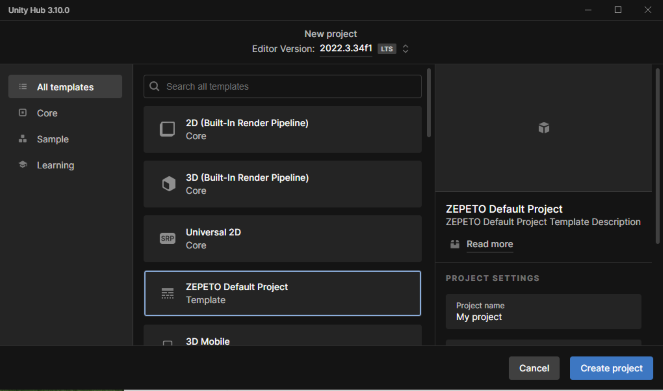
11.上記のEditor versionが2022.3.34f1であることを確認し、任意のテンプレートを選択してCreate projectをクリックします。
12.プロジェクトを開いた状態で8でダウンロードしたゼペットテンプレートをダブルクリックしてインポートします。
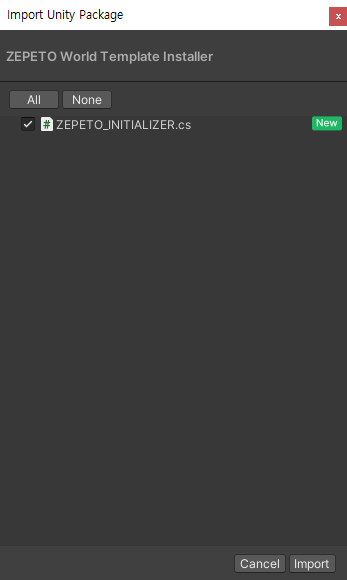
13.インポートが完了したら、プロジェクトウィンドウを閉じてUnity Hubに戻ります。
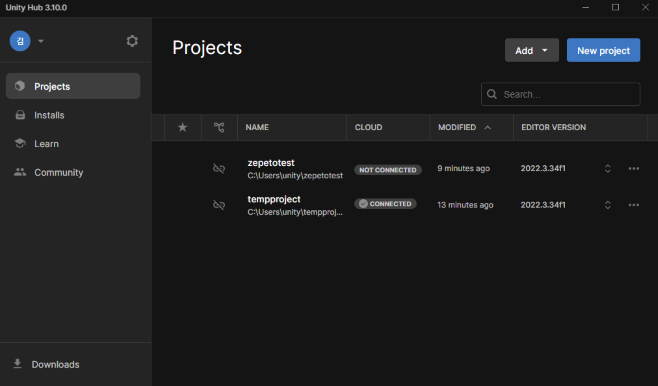
14. New projectを押してEditor versionを確認して2022.3.34f1であることを確認した後、ZEPETO Default Projectテンプレートがあることを確認します。
15.ZEPETO Default Projectテンプレートを選択してCreate projectをクリックすると、ZEPETO Studioのインストールとプログラム設定が完了します。
インストール中によく発生するエラーと解決方法
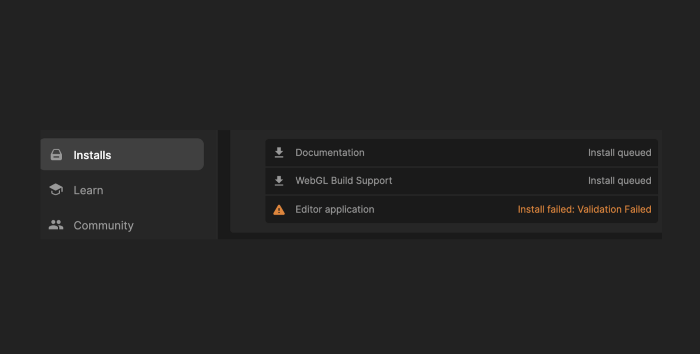
Unityバージョンのインストールエラー(Install Failed : Validation Failedエラー)が発生した場合、次のプロセスを進めます。
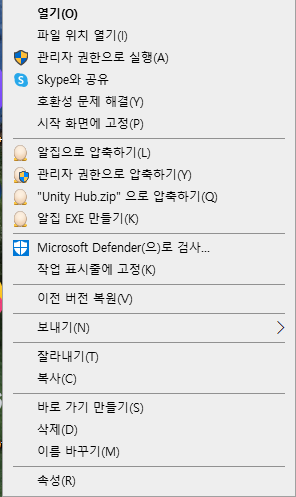
1. Unity Hubを管理者権限で再起動します。
2.ワクチンプログラムを終了し、ファイアウォールを解除します。 (インストール後、再度ファイアウォールを設定します)

3.バージョンを手動でインストールします。
- ユニティバージョンダウンロードアーカイブのホームページに入ります。ホームページのリンク : https://unity.com/releases/editor/archive
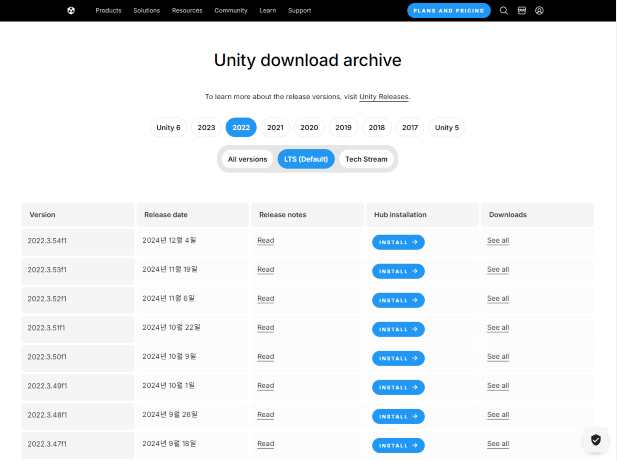
- 2022.3.34f1バージョンを探し、DownloadsのSee allボタンをクリックしてください。

- 左のManual installsタブをクリックして、Zeppeto Studioのインストール方法及びプログラム設定の4番でチェックしたモジュールを探して手動でダウンロードします。
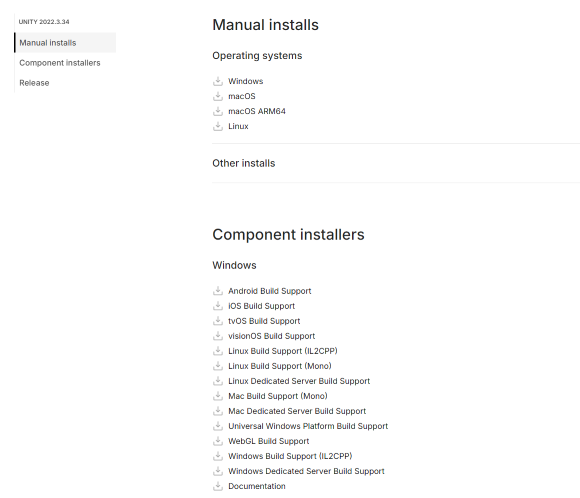
- ダウンロードしたマニュアルプログラムを実行します。
4.管理者アカウントを追加または変更します。
- ウィンドウキー + rキーを押して実行ウィンドウを実行します。
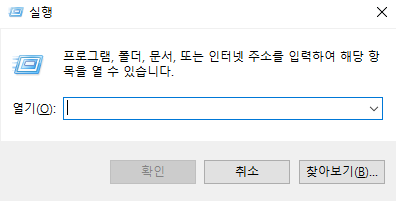
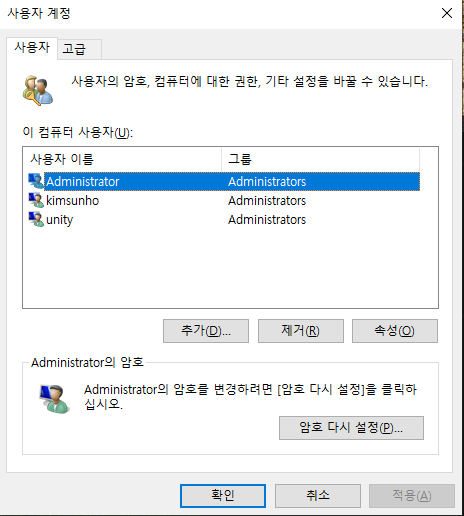
- 開くにnetplwiz.exeを検索し、ユーザーアカウント画面を表示します。
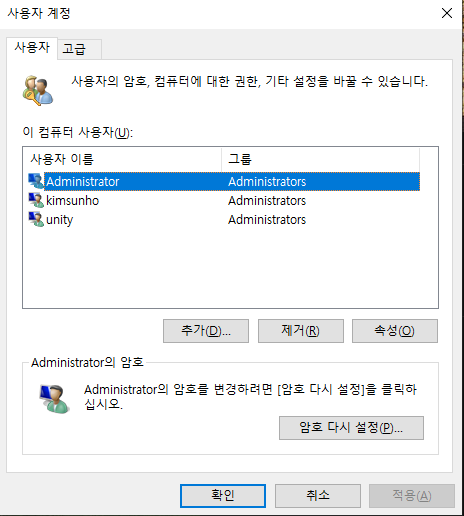
- ユーザーアカウントで追加ボタンを押して、Microsoftアカウントなしでログインボタンを押してユーザー追加画面に入ります。
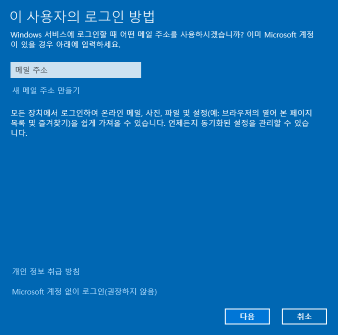
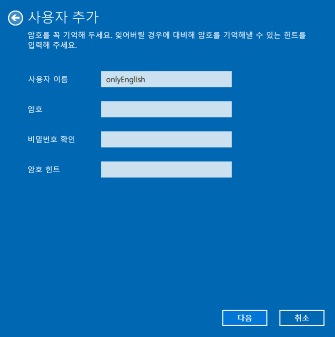
- ユーザー名は必ず英語で入力して「次へ」を押してください。
- ユーザーアカウントで作成したアカウントを選択し、[プロパティ]を押します。
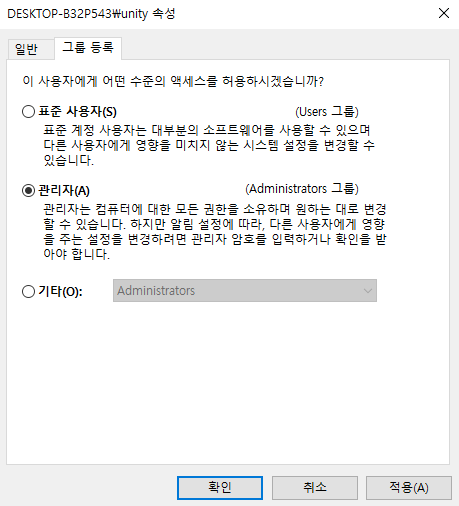
- グループ登録タブをクリックして管理者(administrators)グループに変更し、適用と確認を押します。
モーションデータをインポートする方法
Drag And Drop方法
モーションデータFBXファイルをProjectウィンドウのAssetsにマウスでドラッグしてドラッグしてImportをします
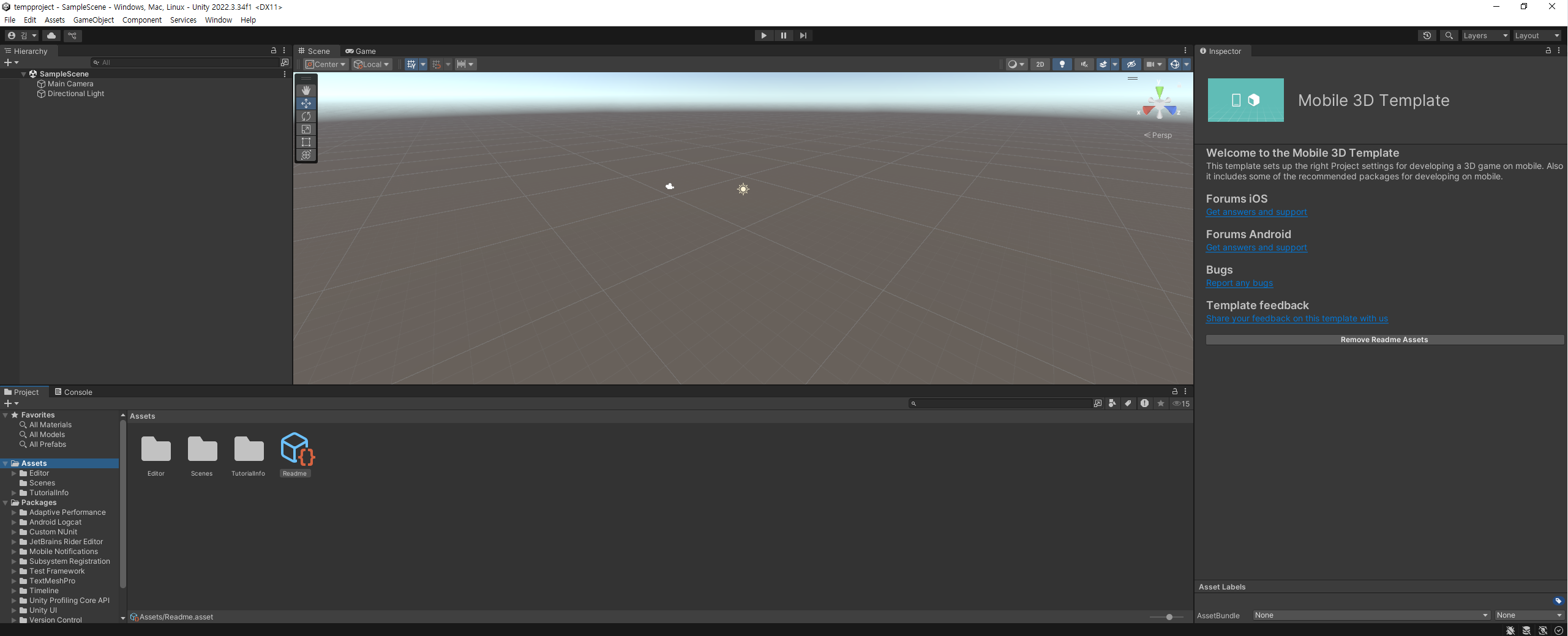
Import New Assetを利用した方法
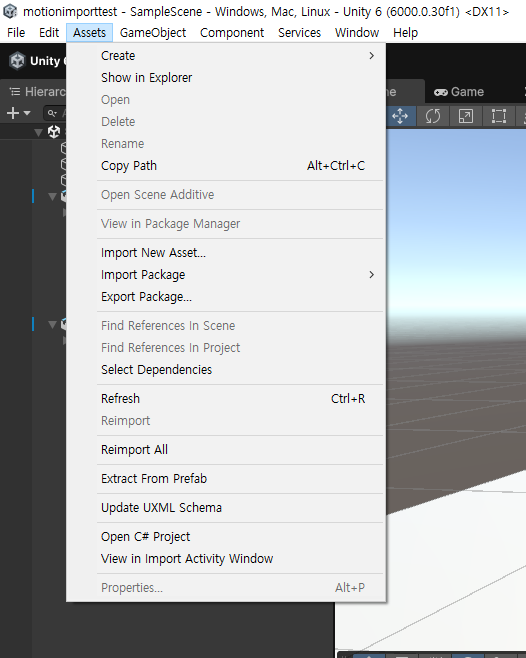
1.Unityの上部にあるAssetタブでImport New Assetをクリックします。
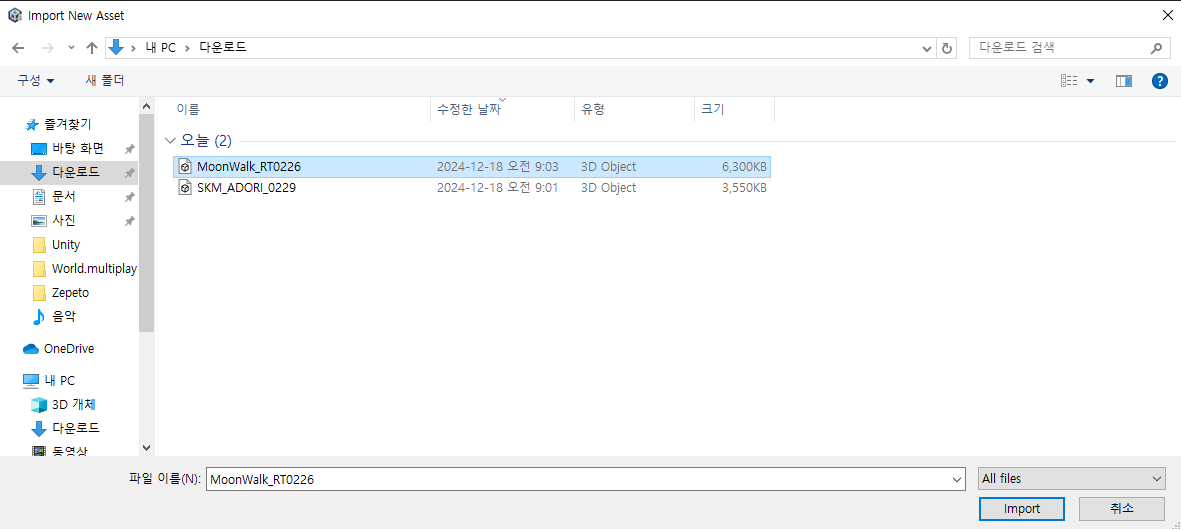
2.使用するFBXファイルを選択した後、ImportボタンをクリックしてImportします。
アニメーションの適用方法
キャラクターアニメーションの適用方法
1.使用するアニメーションをインポートします。
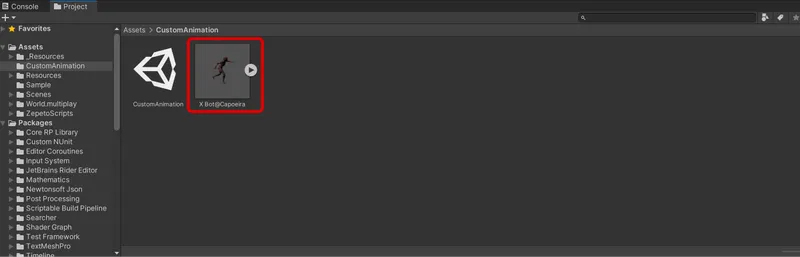
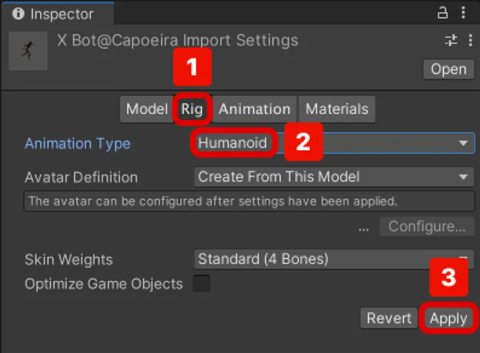
2.インポートしたアニメーションを右側のインスペクターの「Rig」タブで「Animation Type」を「Humanoid」に変更し、「Apply」ボタンを押します。
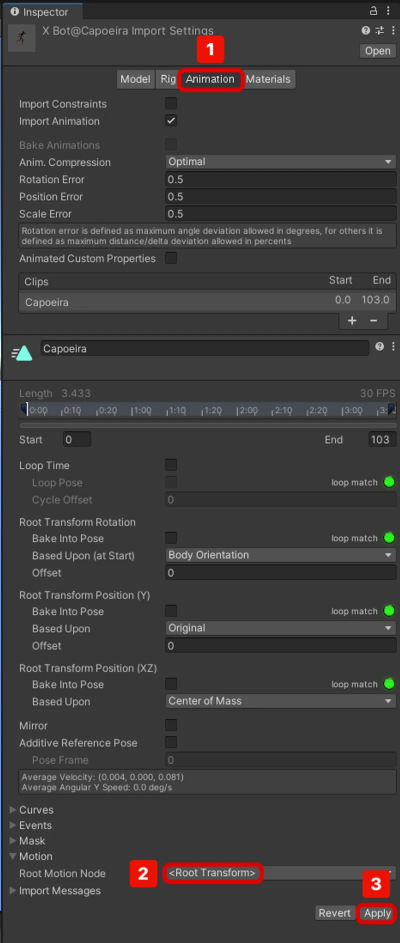
3.インスペクターの「Animation」タブに移動し、下部の「Motion」で「Root Motion Node」を変更して「Root Transform」を選択し、「Apply」ボタンを押します。
4.ZepetoPlayersのコンポーネントインスペクターで、アニメーション変数に関連付けられたAnimatorのオブジェクトを複製します。
- ファイルパス : Package/zepeto.character.controller/Runtime/_Resources/AnimatorController/ZepetoAnimatorV2.controller
5.複製したAnimatorを使用するフォルダーに移動し、名前を「ZepetoAnimatorV2_Custom」に変更します。
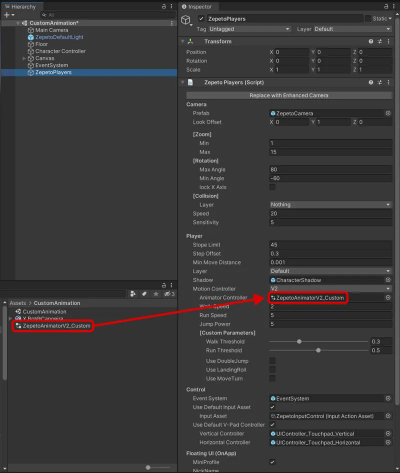
6.Hierarchyウィンドウで「+」ボタンを押して「Zepeto > ZepetoPlayers」をクリックして作成し、ZepetoPlayersのインスペクターでアニメーションコントローラーのフィールドに「ZepetoAnimatorV2_Custom」をドラッグして入れます。
7.「ZepetoAnimatorV2_Custom」を二重クリックしてAnimatorを開きます。
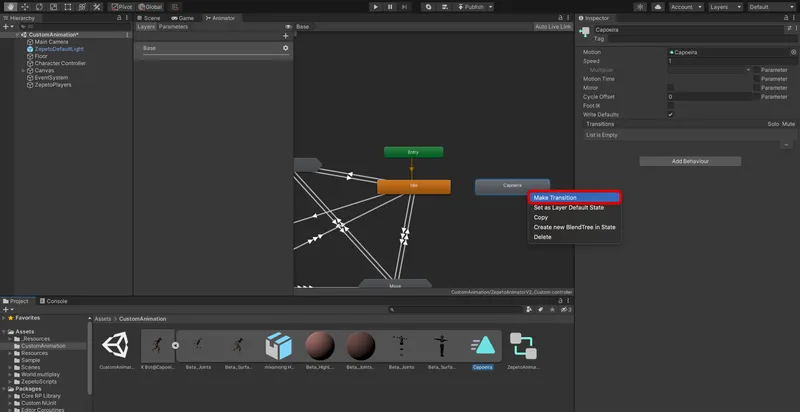
- インポートしたアニメーションをドラッグして、アニメーションステートを作成します。
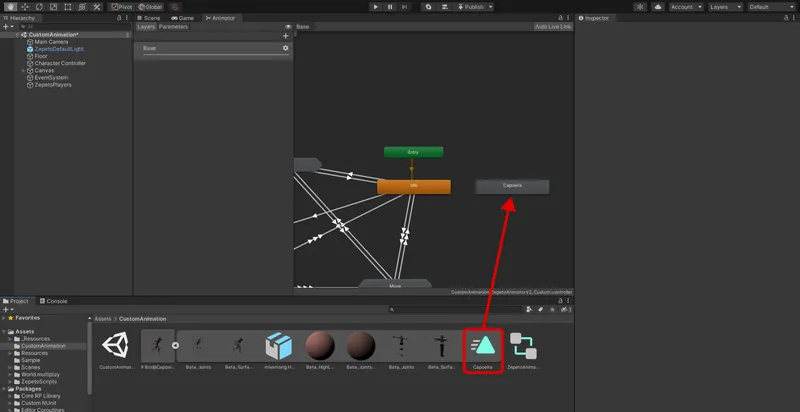
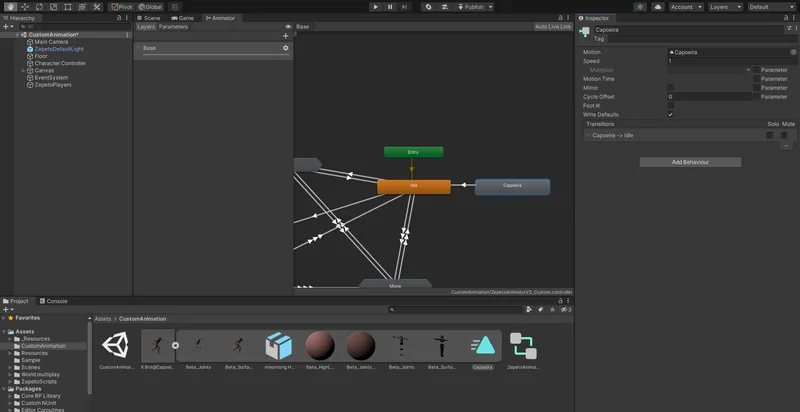
- 作成したステートを右クリックして「Make Transition」をクリックし、Idleにドラッグします。
8.Hierarchyで「+」ボタンを押して「Empty Object」を選択して作成し、名前を「CharacterController」に変更します。
9.Projectタブで「Zepeto > TypeScript」を作成し、名前を「CharacterController」に変更します。
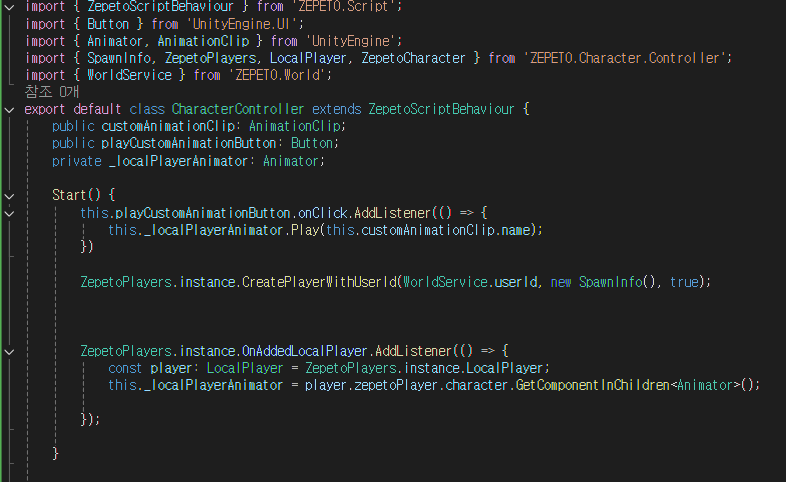
10.TypeScriptにアニメーションスクリプトを記述します。
11.Hierarchyウィンドウの「CharacterController」にZepeto Scriptを追加し、「CharacterController」TypeScriptをドラッグして入れます。
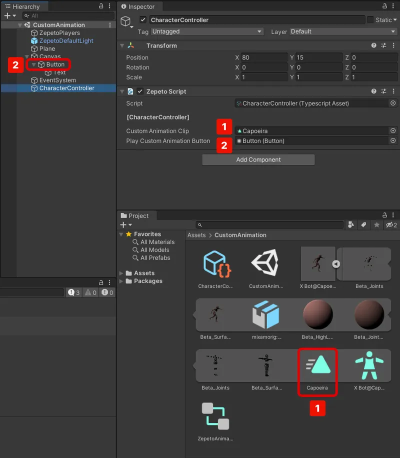
12.空の「Custom Animation Clip」と「Play Custom Animation Button」にそれぞれ実行するアニメーションクリップと実行するボタンを入れると、アニメーションの適用が完了します。