Unreal Engine 5 モーションデータの適用プロセス
Unreal Engine5
エピックゲームズ(Epic Games)が開発したゲームエンジンで、高品質の3Dコンテンツ制作やリアルタイムレンダリングのためのツールです。
ゲーム開発だけでなく、映画、建築、シミュレーションなど様々な分野で活用されているエンジンです。
アンリアルエンジンのインストール方法
1. アンリアルエンジンのホームページに入ります。ホームページのリンク : https://www.unrealengine.com/ko
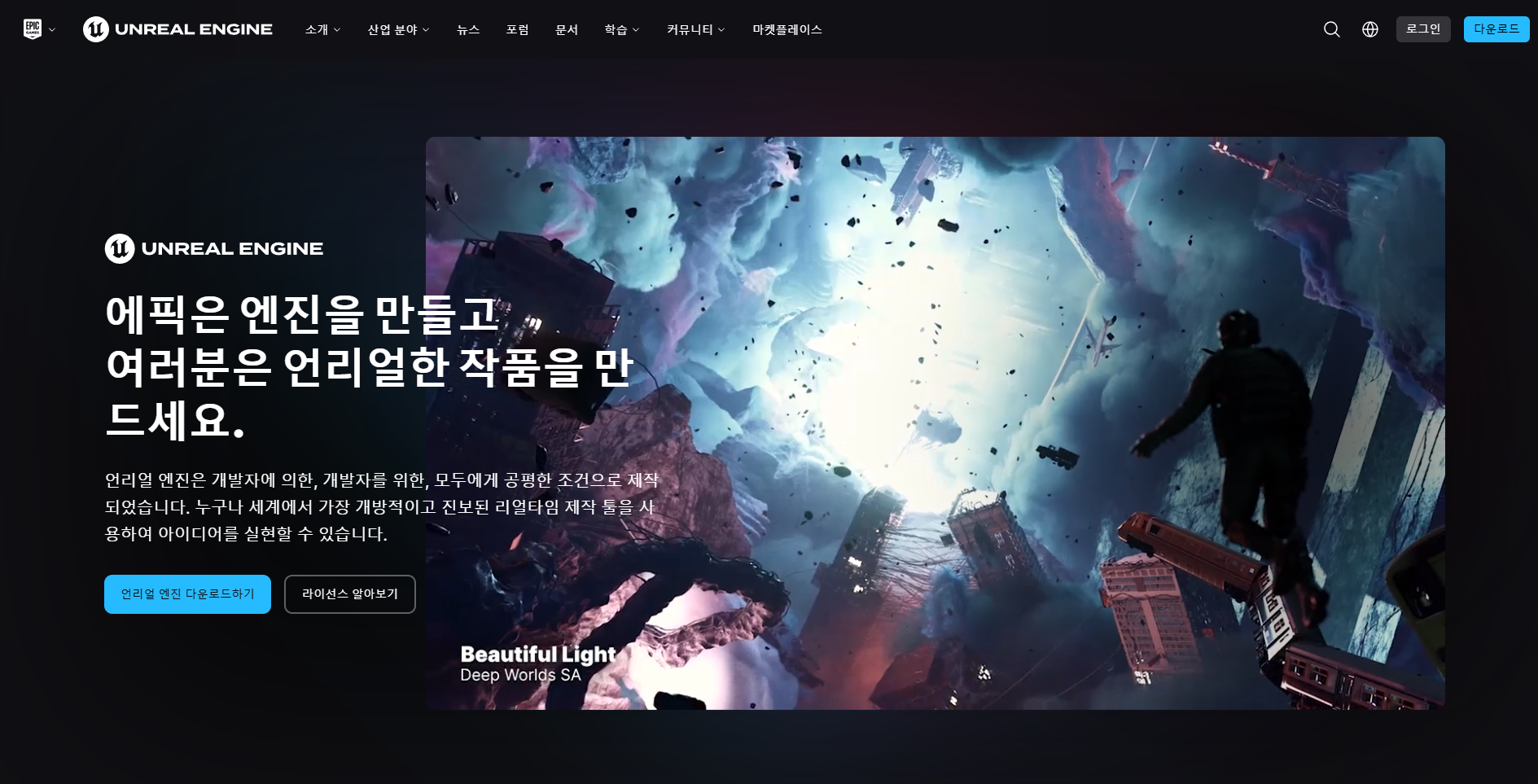
2. ホームページの右上にある[Download]または左下にある[Download Unreal Engine]をクリックします。
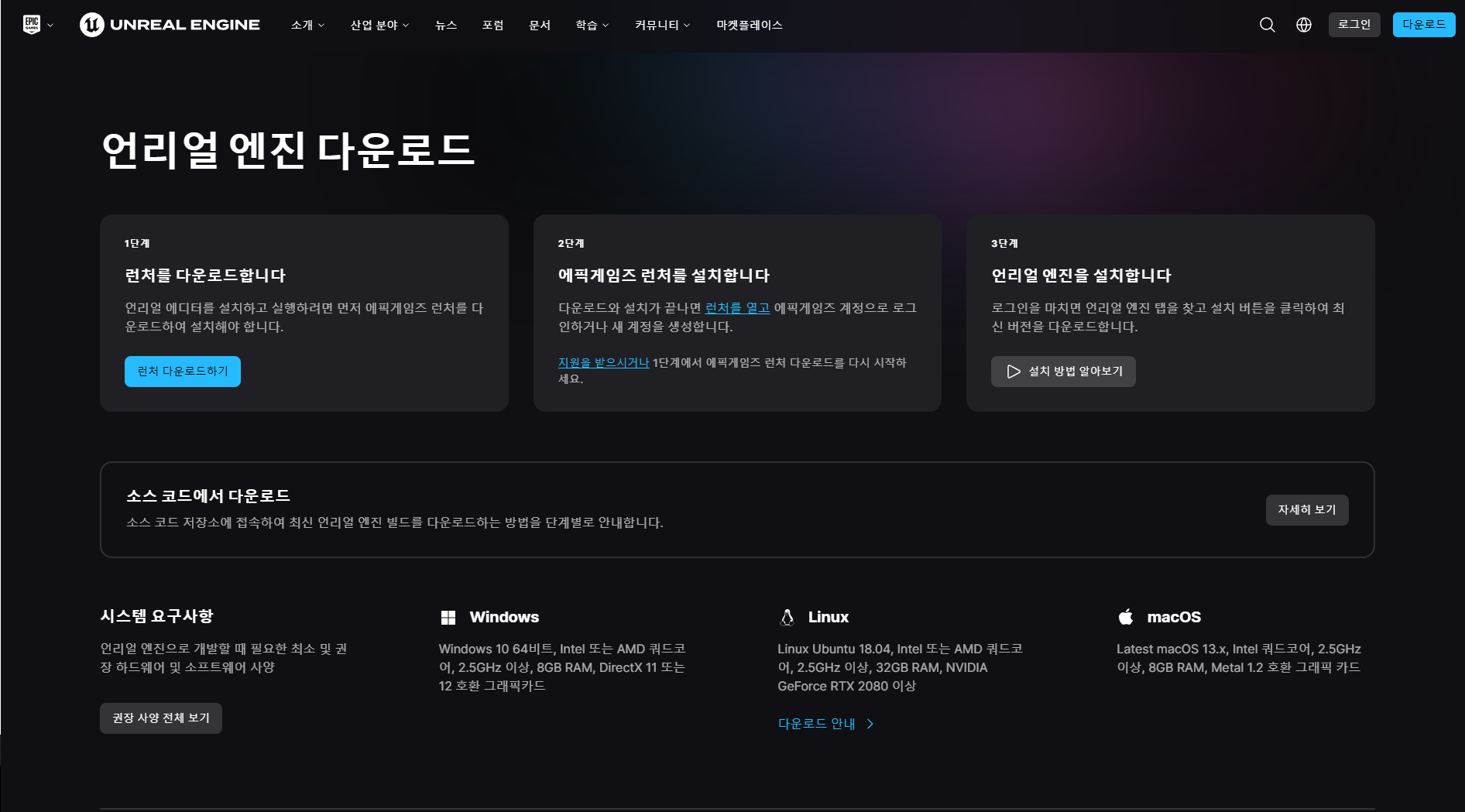
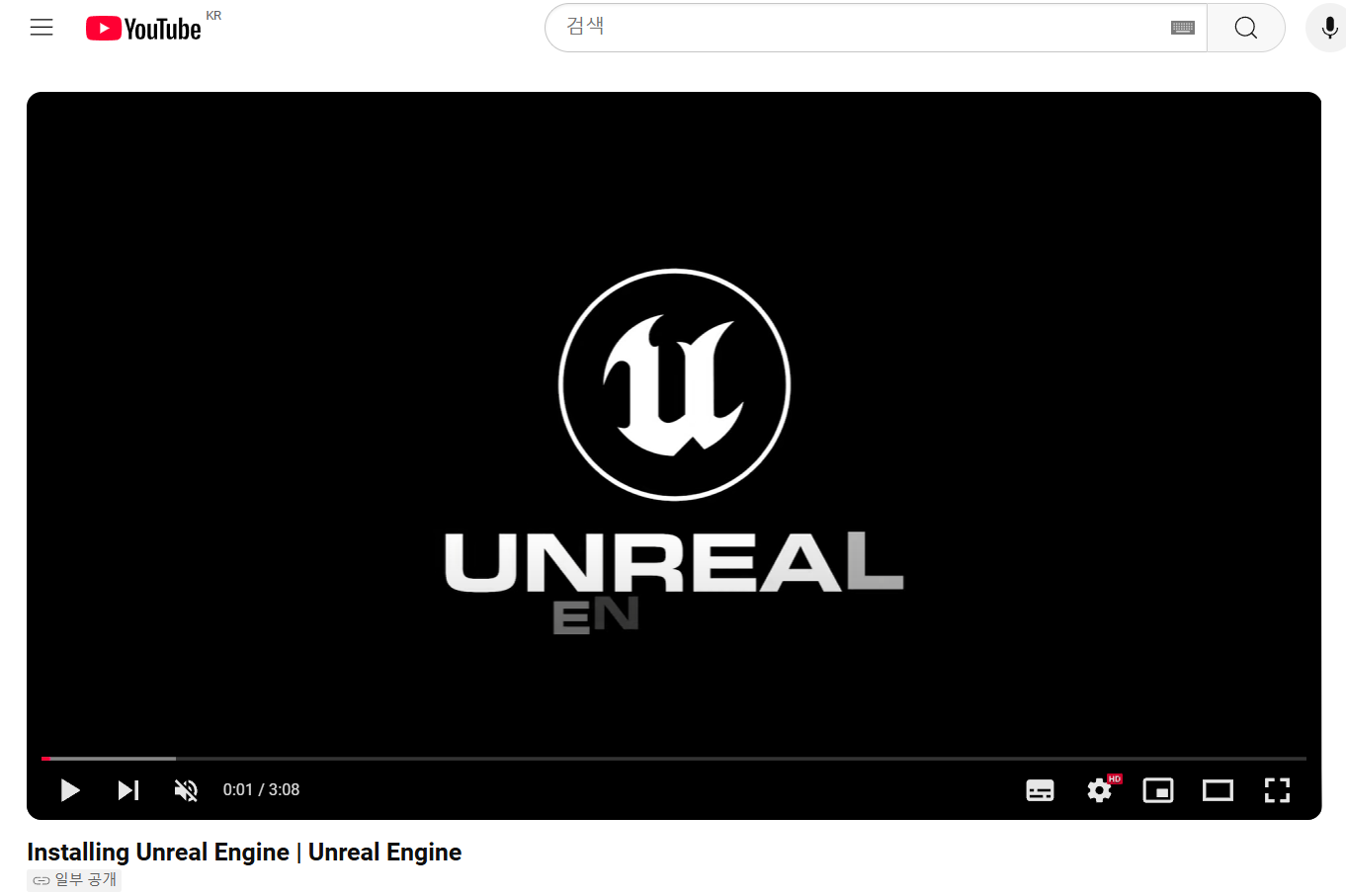
3. アンリアルエンジンのダウンロードウィンドウのステップ1、ステップ2、ステップ3を順番に進めた後、[インストール方法を見る]をクリックして、YouTubeの動画を見ながらインストールを進めます。
モーションデータのインポート方法
Drag And Drop方法
1. FBXファイルをコンテンツブラウザウィンドウにマウスを使ってドラッグ&ドロップでドラッグ&ドロップします。
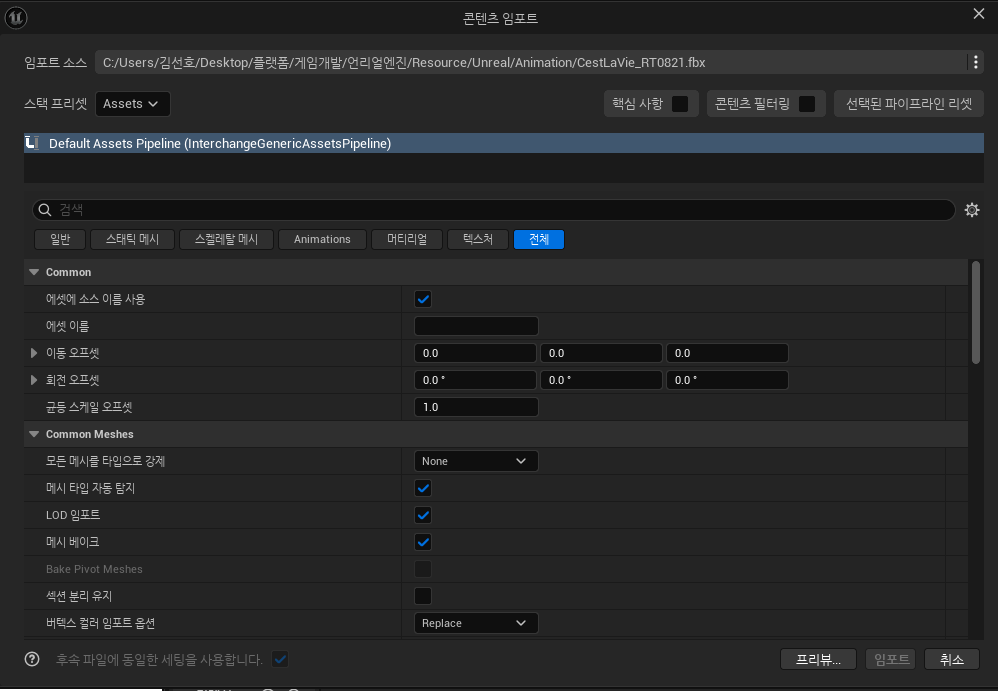
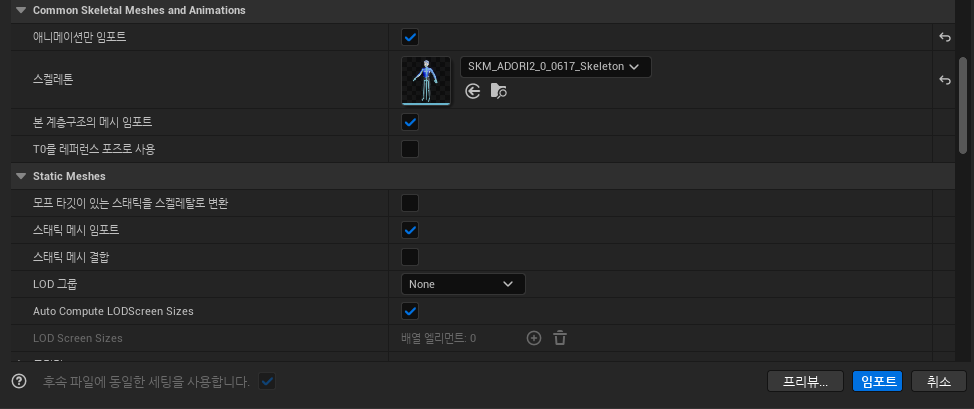
2. 生成されたインポートウィンドウで、Common Skeletal Meshes and Animationの空のスケルトンに適用するキャラクターのスケルトンを入れてインポートします。
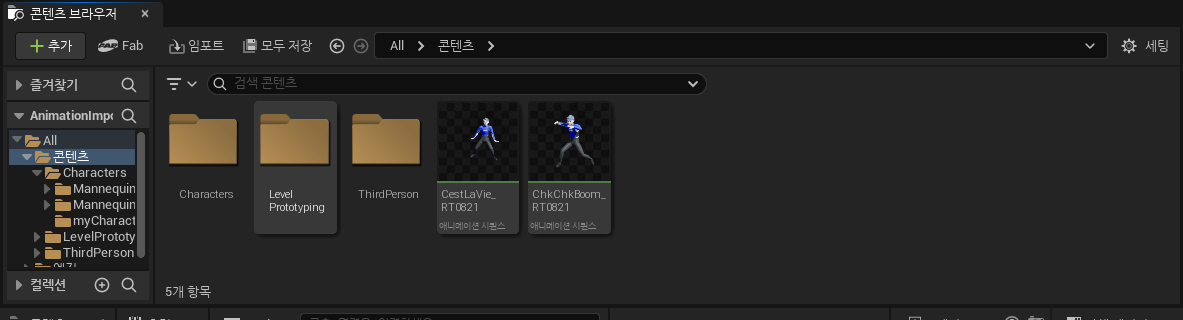
3. アニメーションがインポートされたことを確認します。
4. インポートされたアニメーションが正常に動作することを確認します。
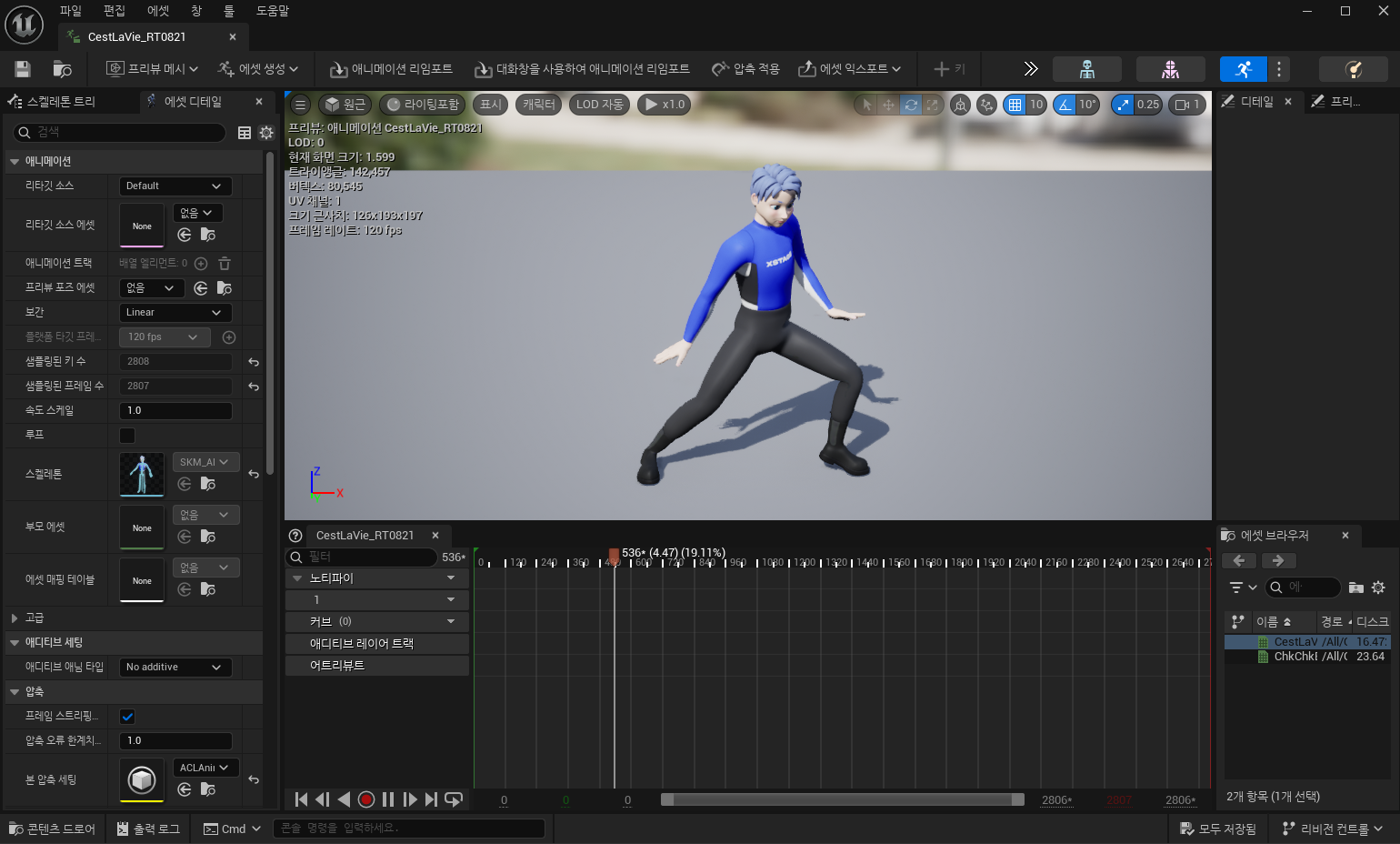
レベルからインポートする方法
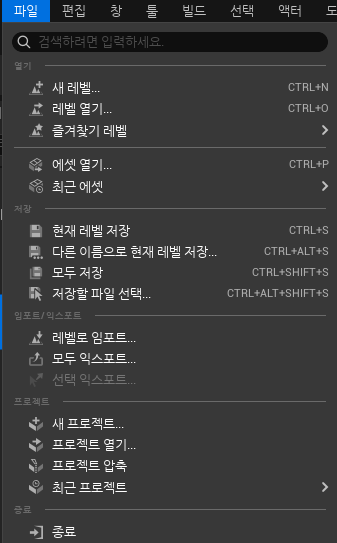
1. 左上の[ファイル]タブで[レベルへのインポート]をクリックします。
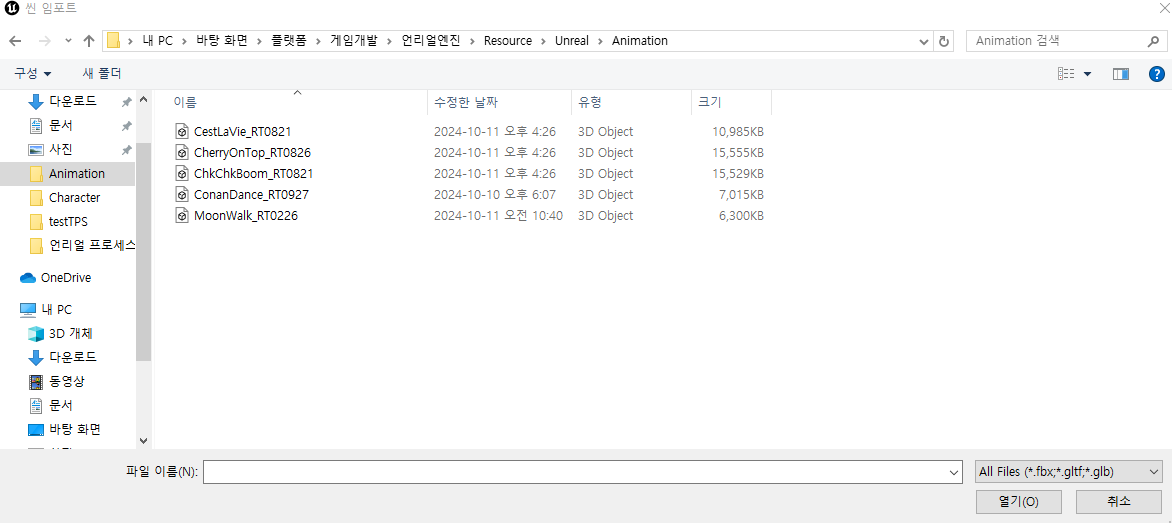
2. 読み込むアニメーションFBXファイルを選択し、[開く]をクリックします。
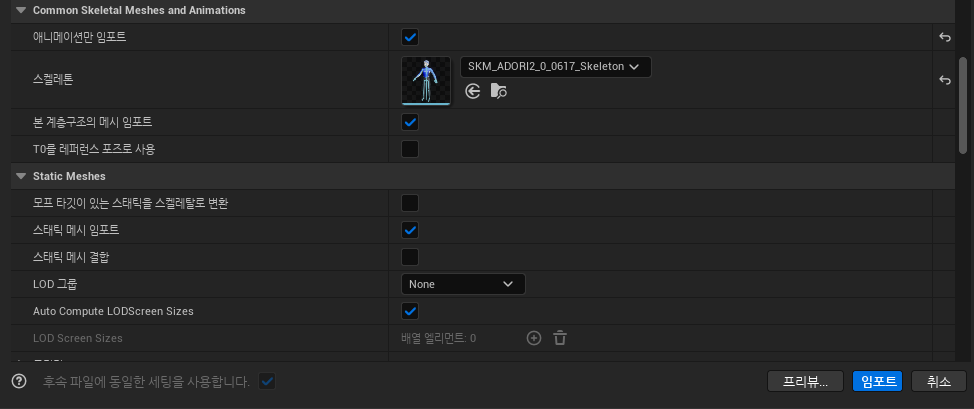
3. 生成されたインポートウィンドウで、Common Skeletal Meshes and Animationの空のスケルトンに適用するキャラクターのスケルトンを入れてインポートします。
4. アニメーションがインポートされたことを確認します。
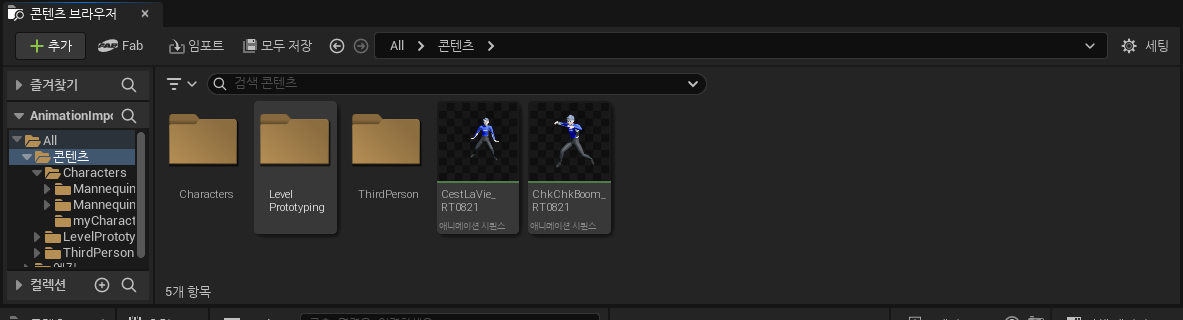
5. インポートしたアニメーションが正常に動作することを確認します。
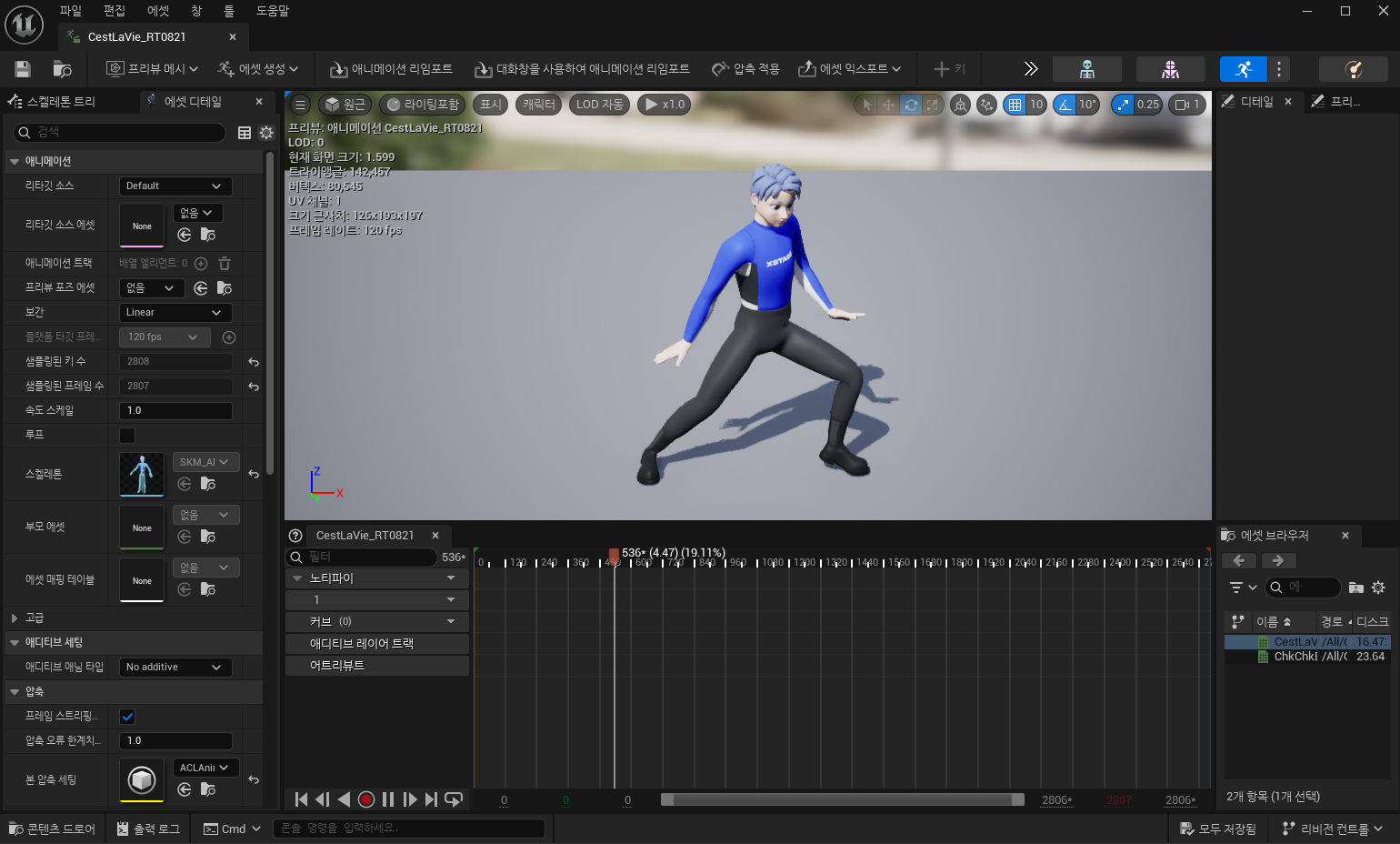
アニメーションの適用方法
Animation Blueprintでアニメーションを適用する
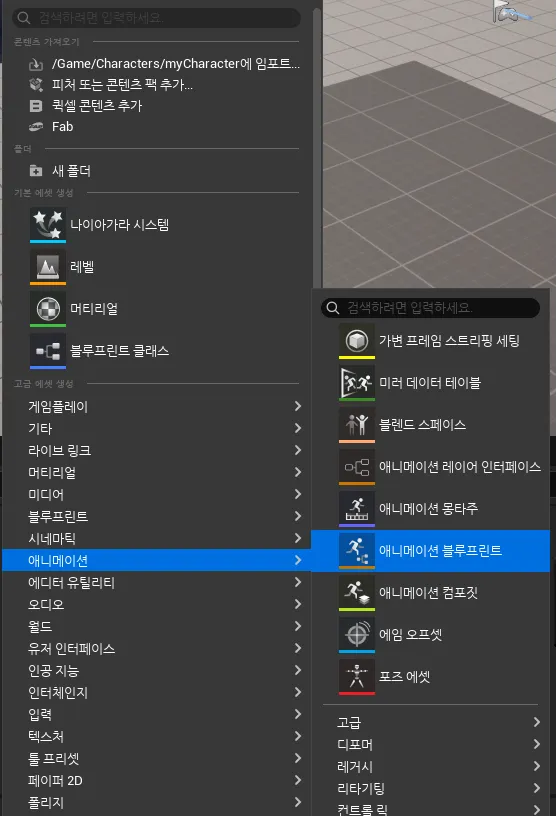
1. コンテンツ ブラウザで右クリック > アニメーション > アニメーション ブループリントをクリックします。
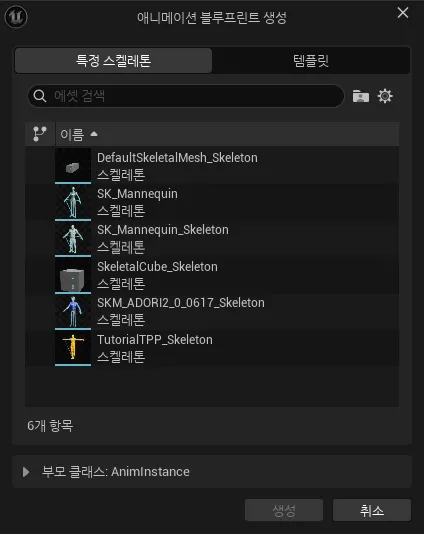
2.アニメーションのインポート時に指定したスケルトンを選択し、生成ボタンをクリックします。
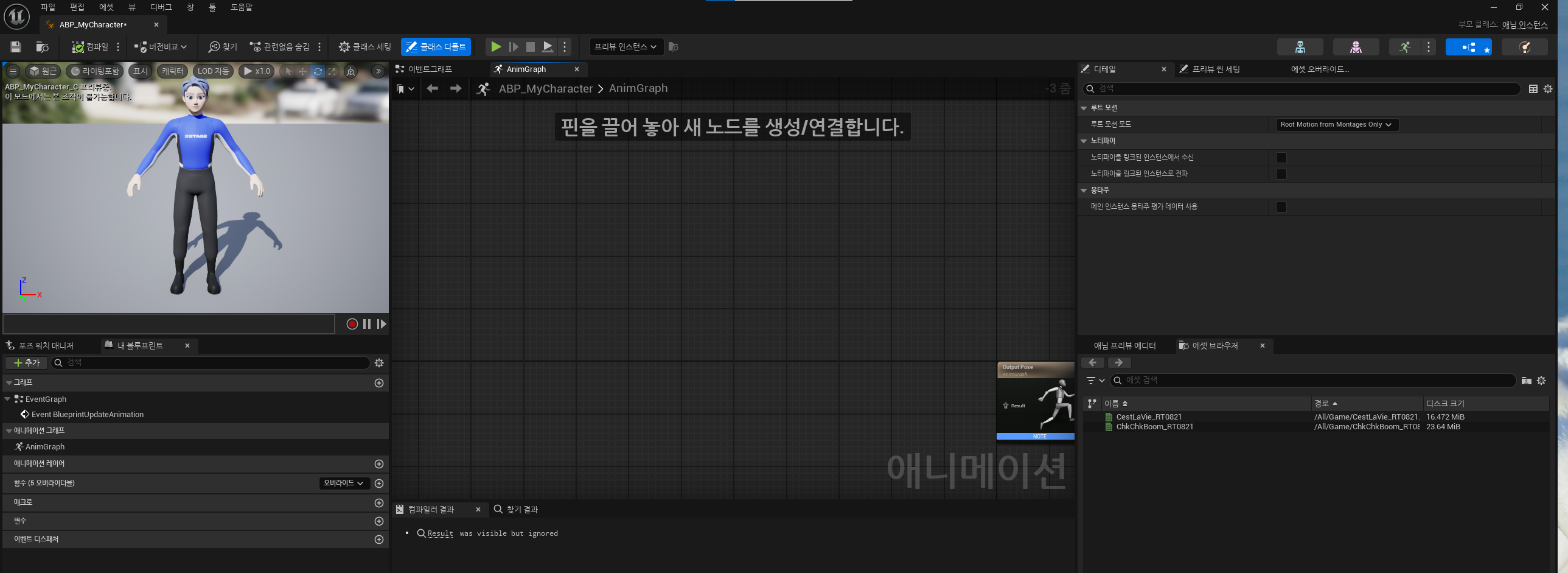
3.作成したアニメーション ブループリントをダブルクリックしてアニメーション ブループリント ウィンドウを開きます。
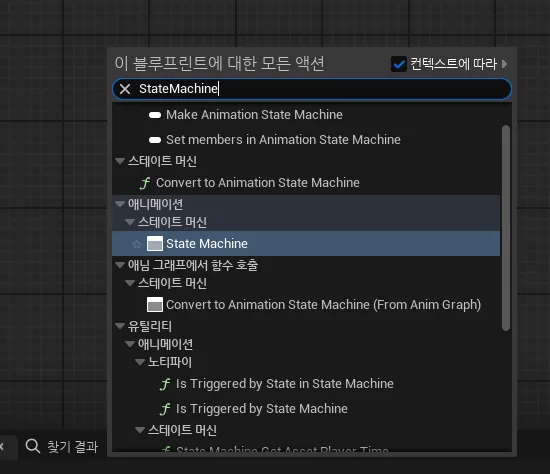
4.アニメーション ブループリント ウィンドウで右クリック > コンテキストに StateMachine を入力 > StateMachine を探して作成します。
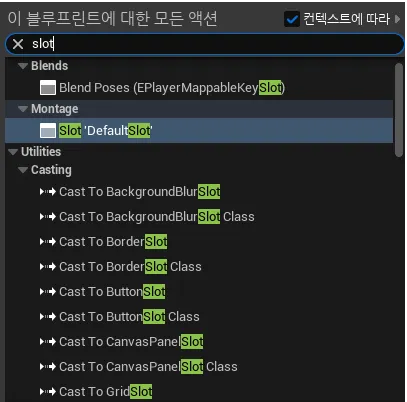
5.アニメーション ブループリント ウィンドウで右クリック > コンテキストに Slot を入力 > Slot 'DefaultSlot' を探して作成します。
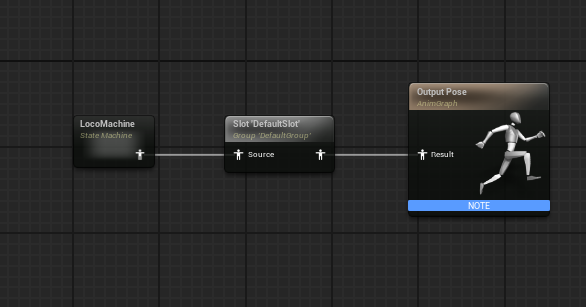
6.作成したStateMachineとSlotをOutput Poseまで接続します。
7.生成したStateMachineをダブルクリックしてStateMachineウィンドウを開きます。
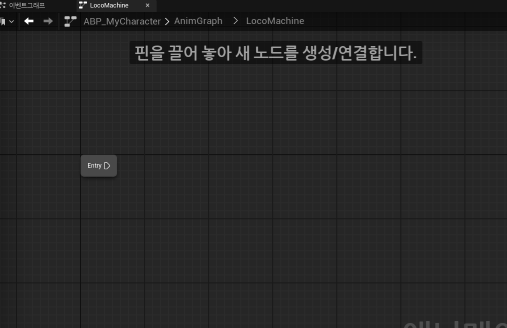
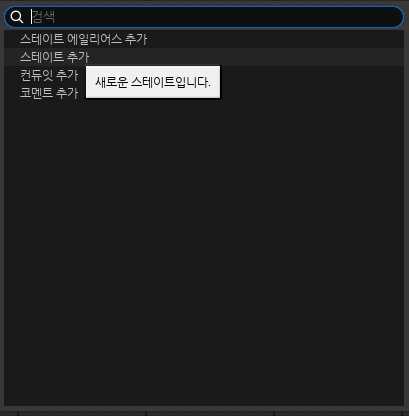
8.状態マシンウィンドウで右クリック > 状態の追加をクリックします。
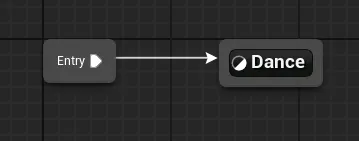
9.追加したステートの名前を決め、Entryからステートにドラッグします。
10.作成したステートをダブルクリックしてステートウィンドウを開きます。
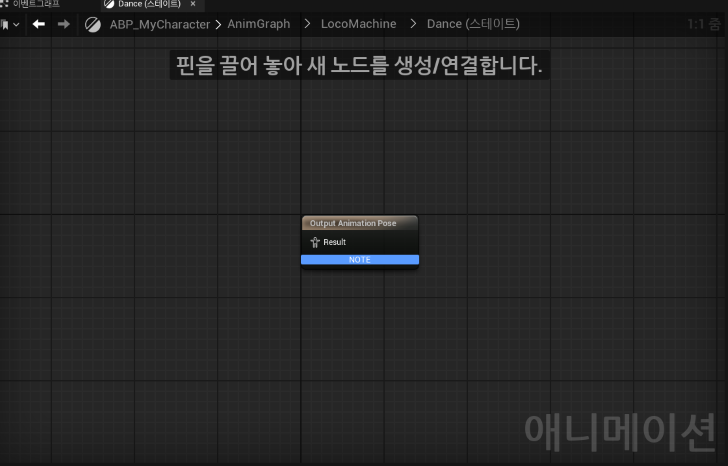
11.アセットブラウザで、適用したいアニメーションシーケンスを確認します。
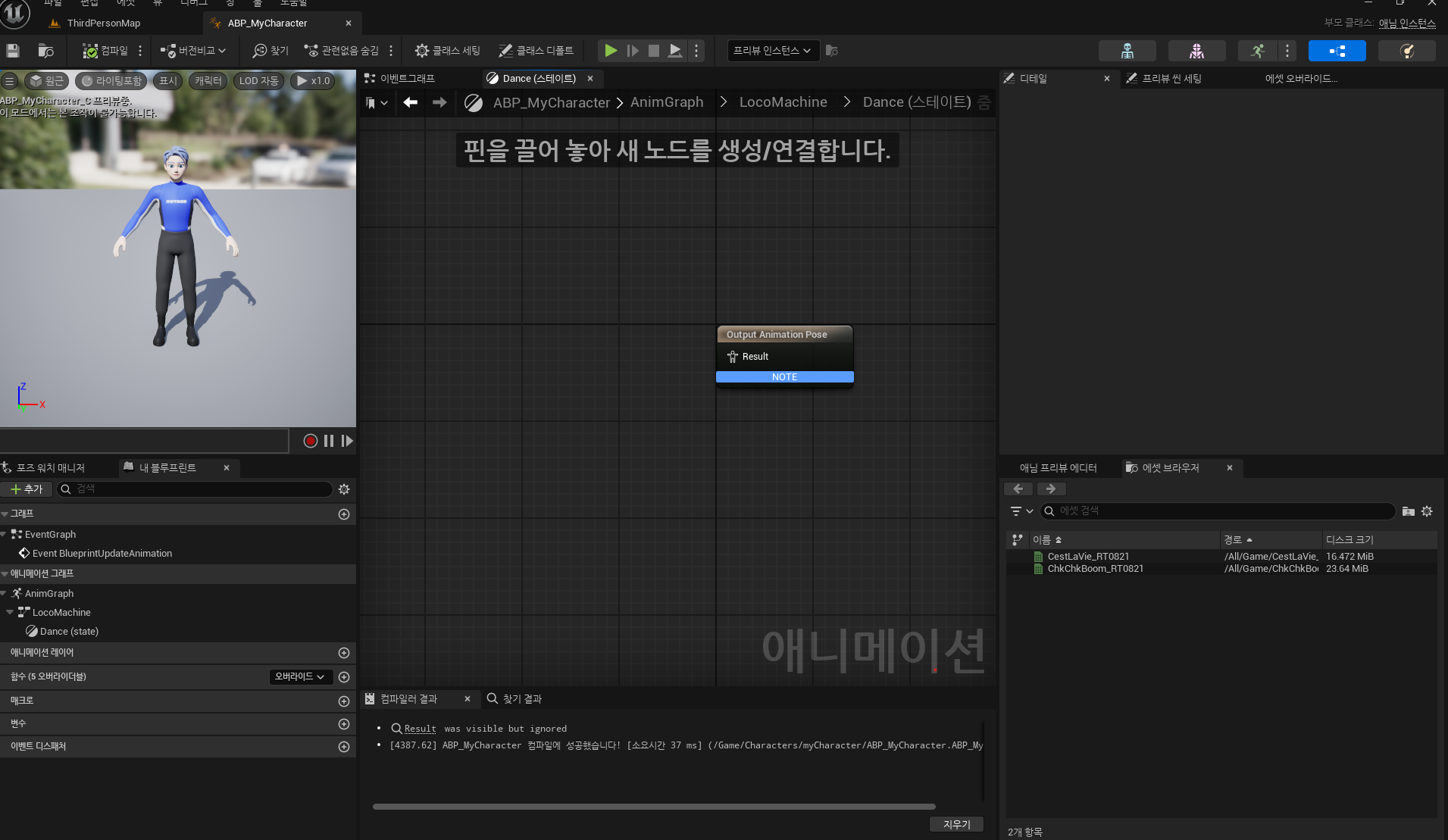
12.アニメーションシーケンスをマウスを使ってドラッグ&ドロップでstateウィンドウにドラッグしてシーケンスプレーヤーノードを作成します。
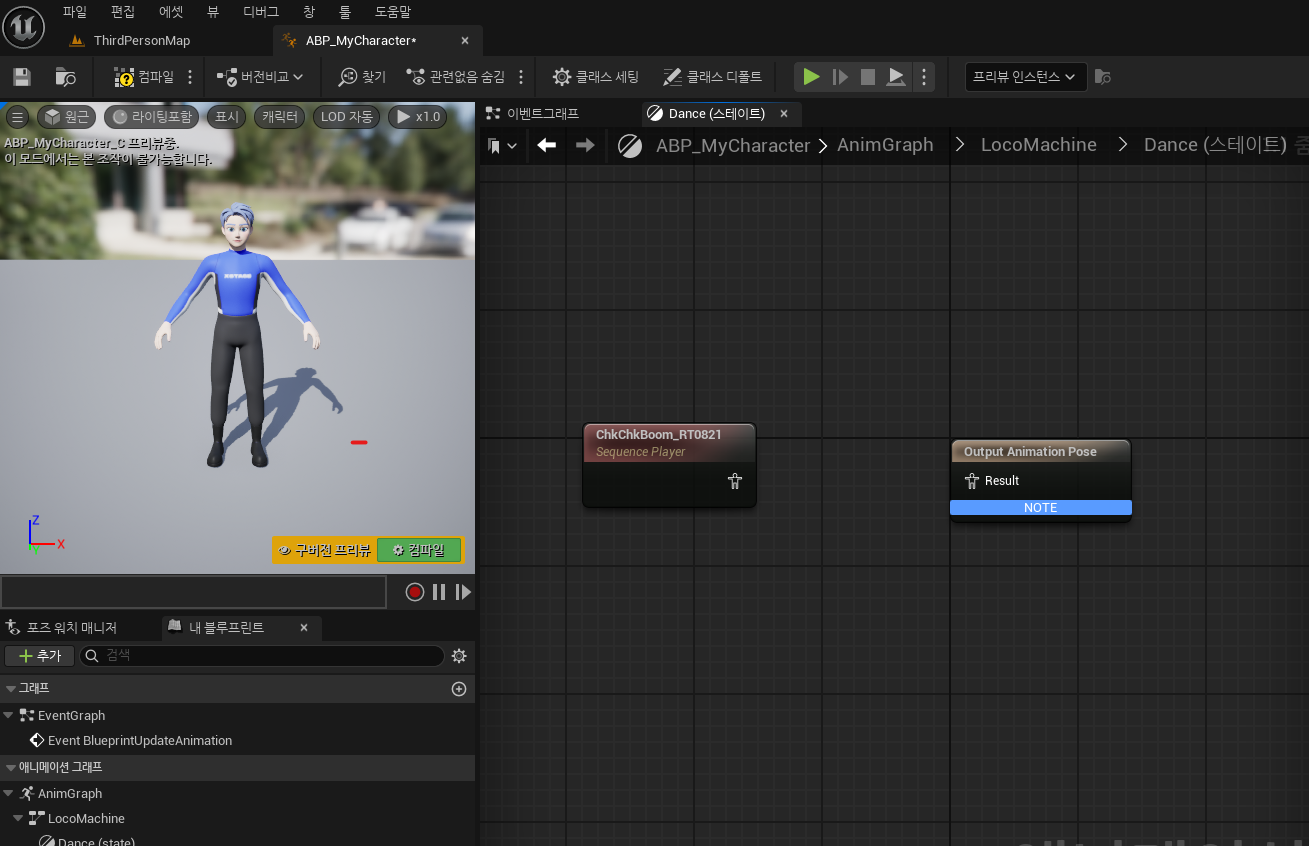
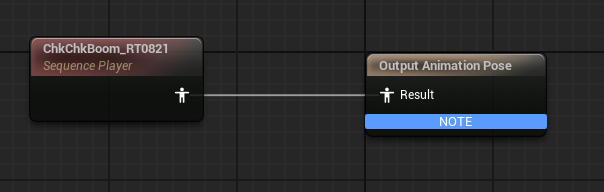
13.生成されたシーケンスプレーヤーでOutput Animation Poseにドラッグして接続します。
14.コンパイルを押して保存します。
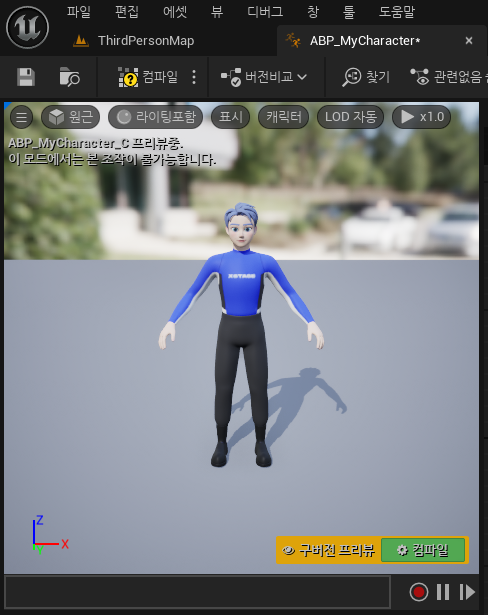
15.アニメーションの動作を確認します。
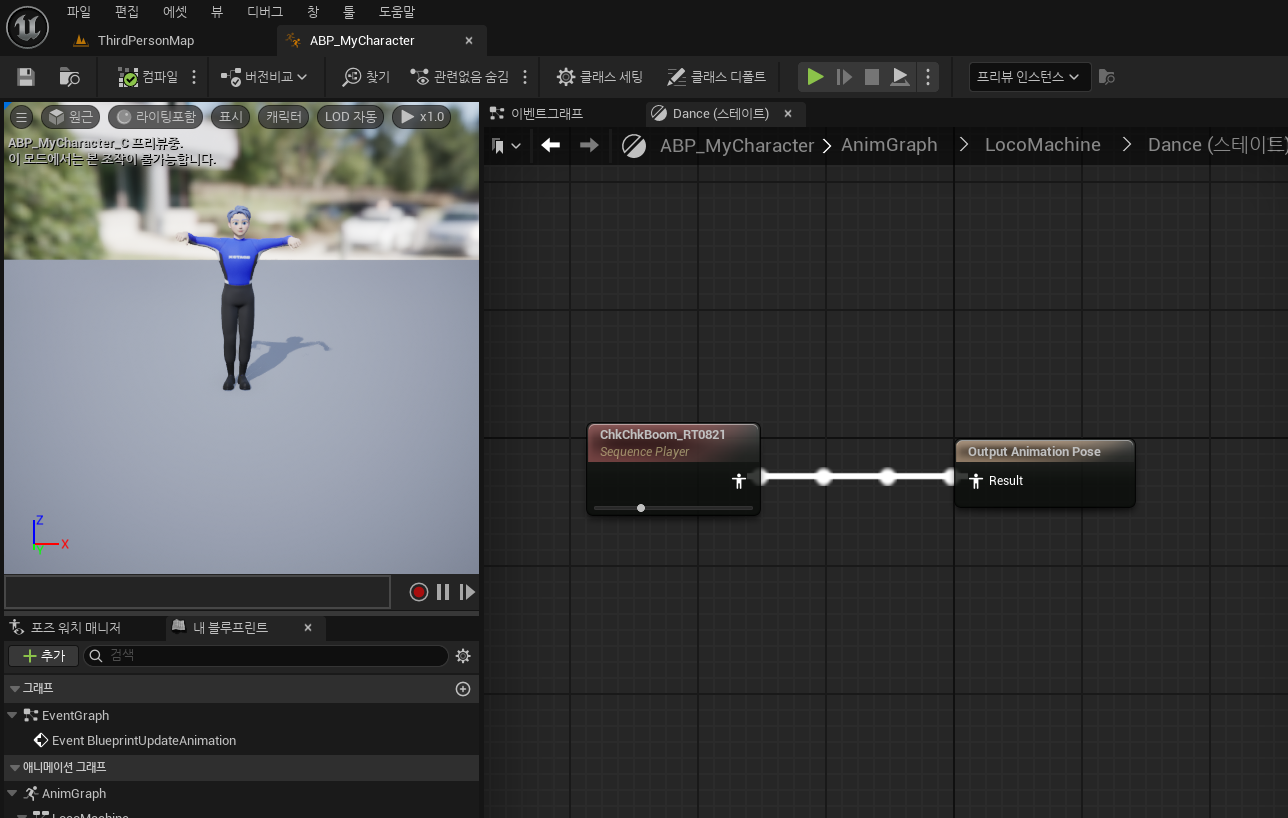
キャラクターにアニメーション ブループリントを適用する
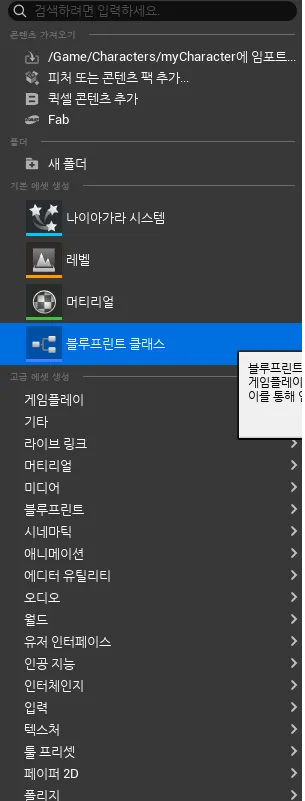
1.コンテンツ ブラウザで右クリック > ブループリント クラスをクリックして、親クラス選択ウィンドウを開きます。
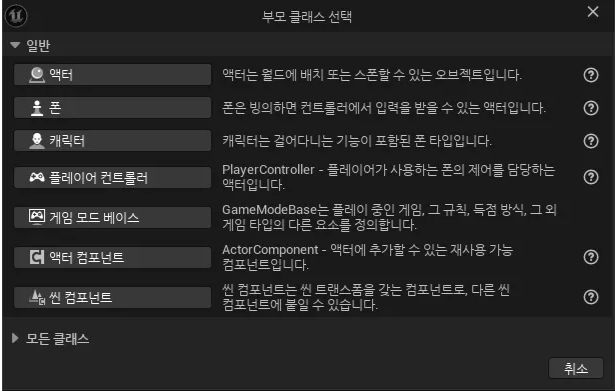
2.親クラス選択ウィンドウでキャラクターをクリックします。
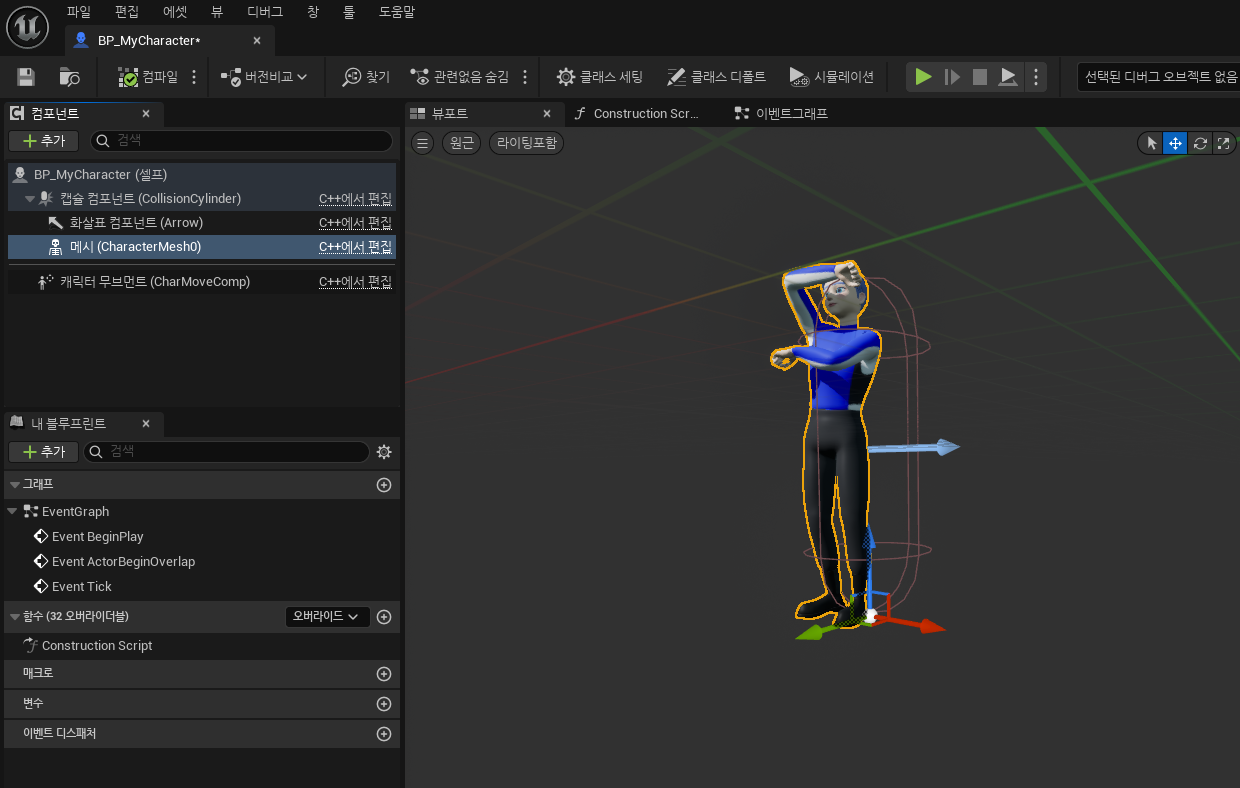
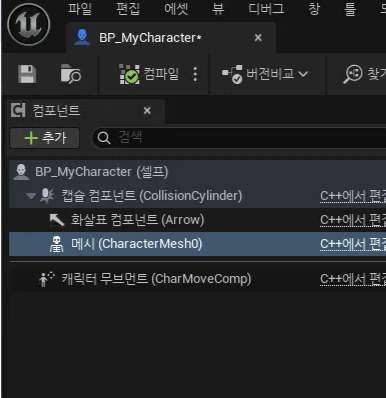
3.作成したブループリントをダブルクリックしてキャラクターブループリントを開きます。
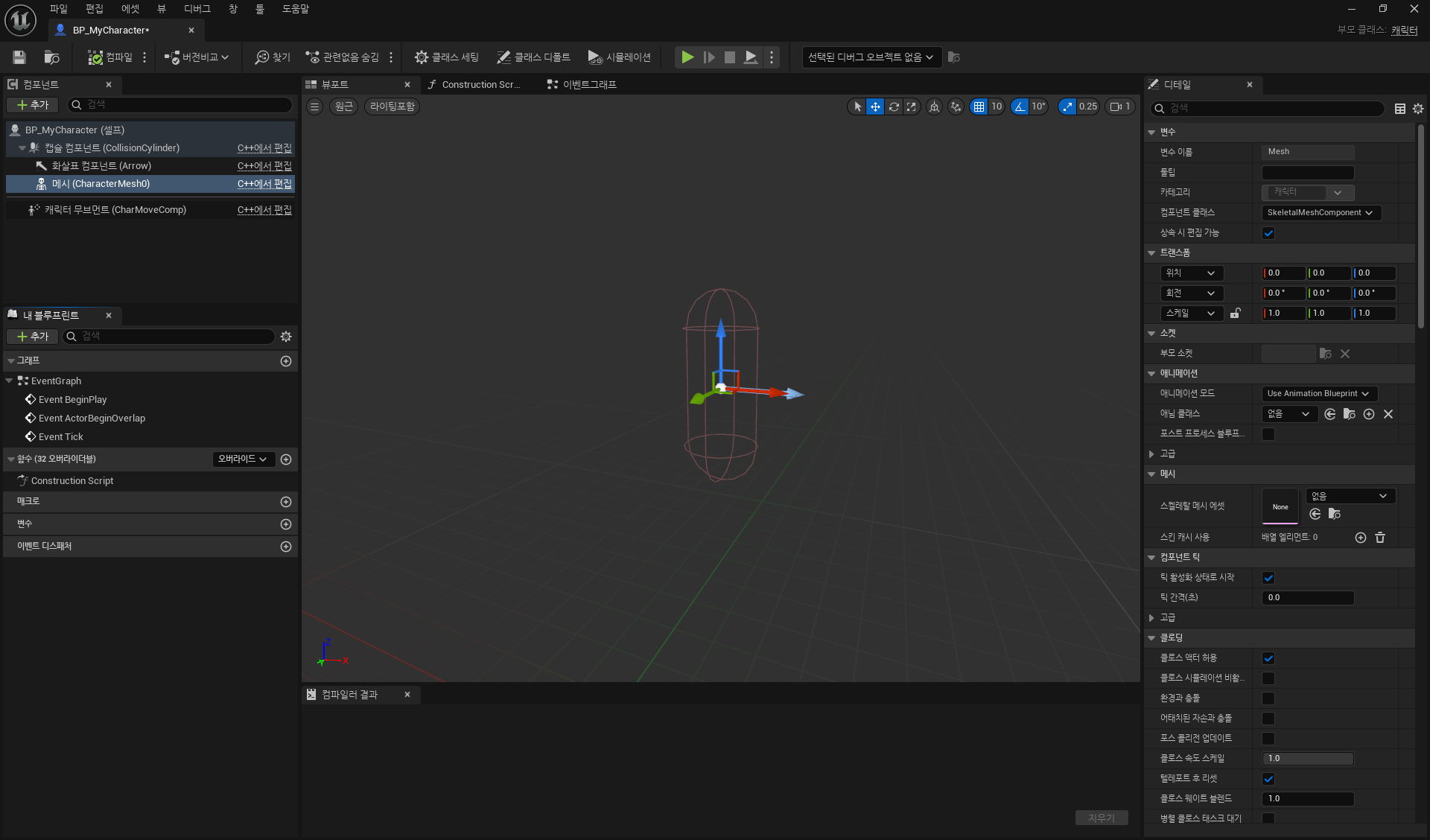
4. [詳細] タブの [メッシュ] > [スケルタルメッシュアセット] で、適用するモーションのスケルトンを選択します。
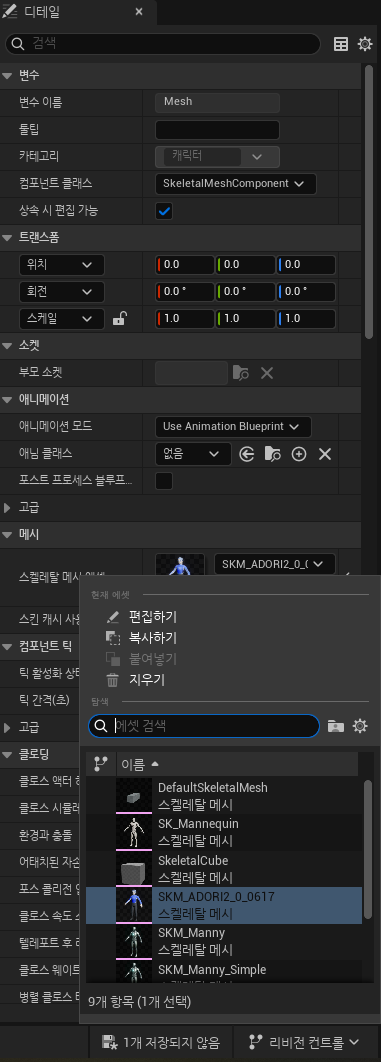
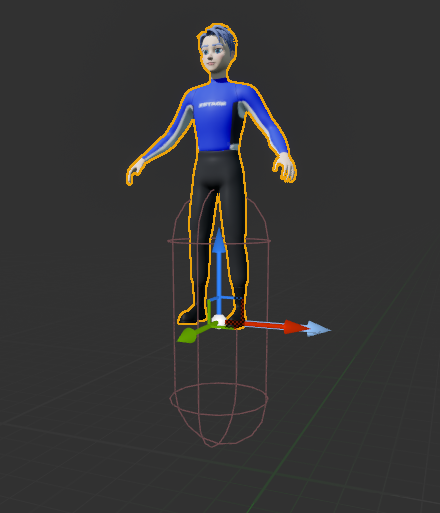
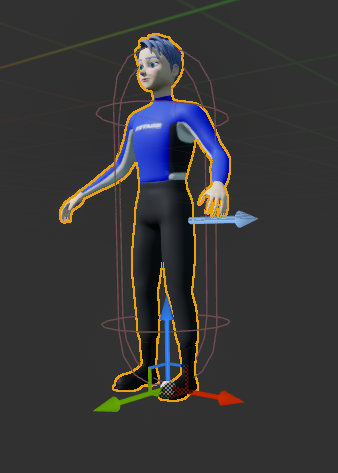
5.スケルトンメッシュの足がカプセルの下部に触れるように位置を修正します。
修正前
修正後
6. [詳細]タブで、[アニメーション]> [アニメーションクラス]で作成した上記のアニメーションブループリントに変更します。
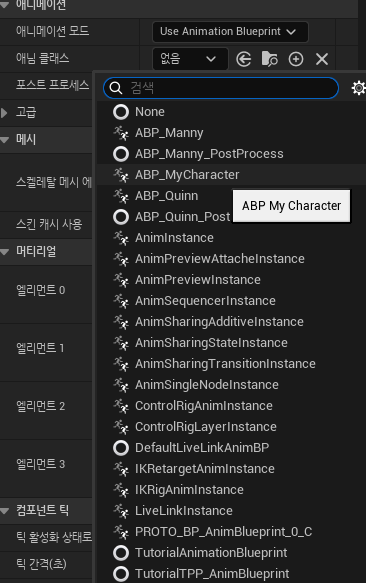
7.コンパイル後に保存します。
8.アニメーションが正常に動作するか確認します。