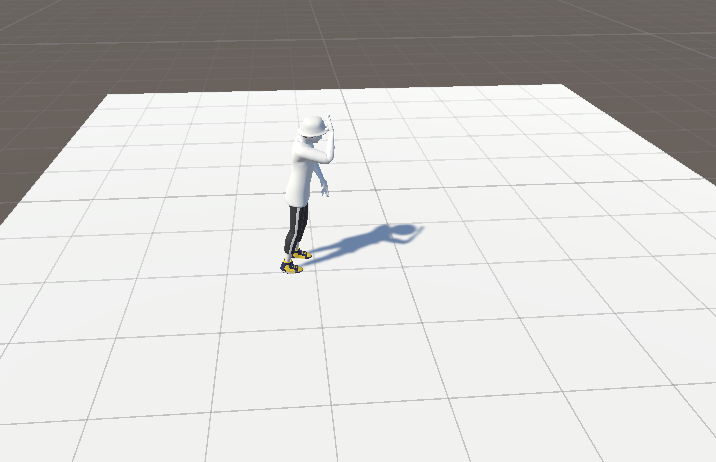
ユニティモーションデータの適用プロセス
Unity
Unityは、2D、3Dゲームやインタラクティブコンテンツを開発できるクロスプラットフォームのゲームエンジンです。
ゲーム開発者が様々なプラットフォーム(PC、モバイル、コンソール、VR/ARなど)で実行されるゲームやシミュレーションを簡単に作成できるツールを提供します。
Unityのインストールと実行方法
1. Unity Hubのホームページに入ります。ホームページリンク : : https://unity.com/download
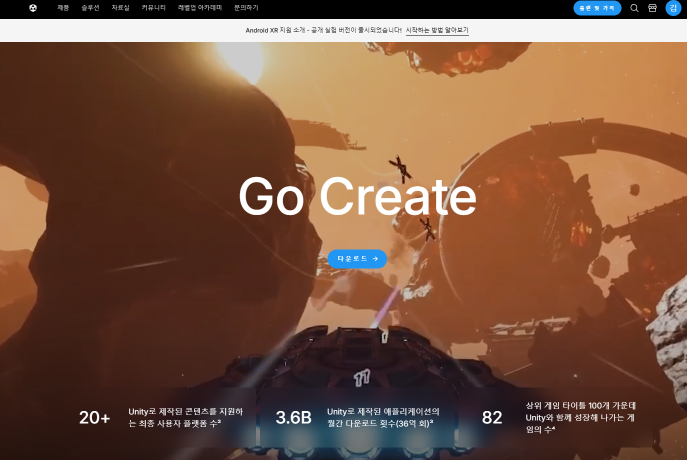
2. Unity Hubをダウンロードしてインストールします。
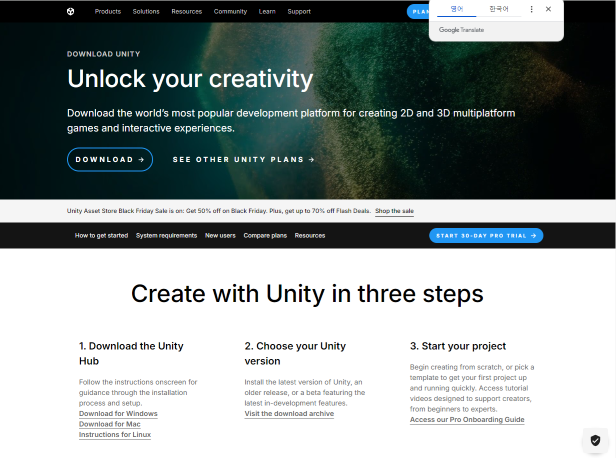
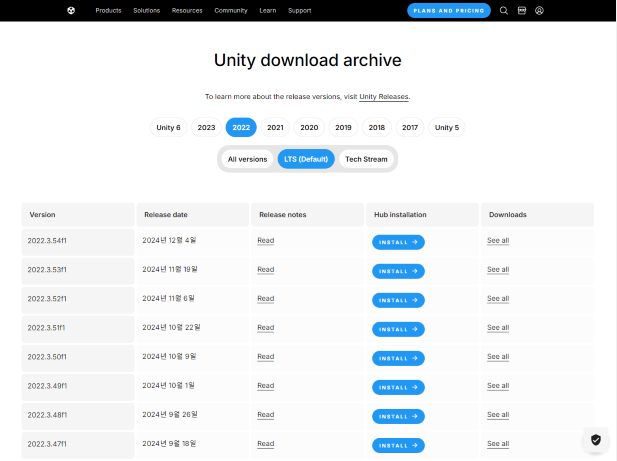
3.必要なバージョンをInstallします。
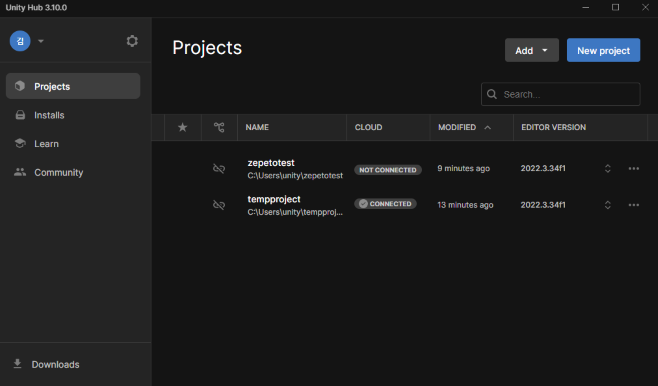
4.インストールが終わったら、右上のNew projectを押してプロジェクト作成ウィンドウを開きます。
5.上のNew projectの下のEditor Versionを希望のバージョンに設定します。
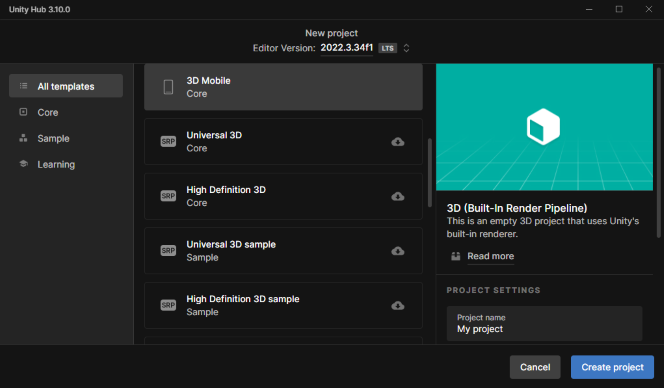
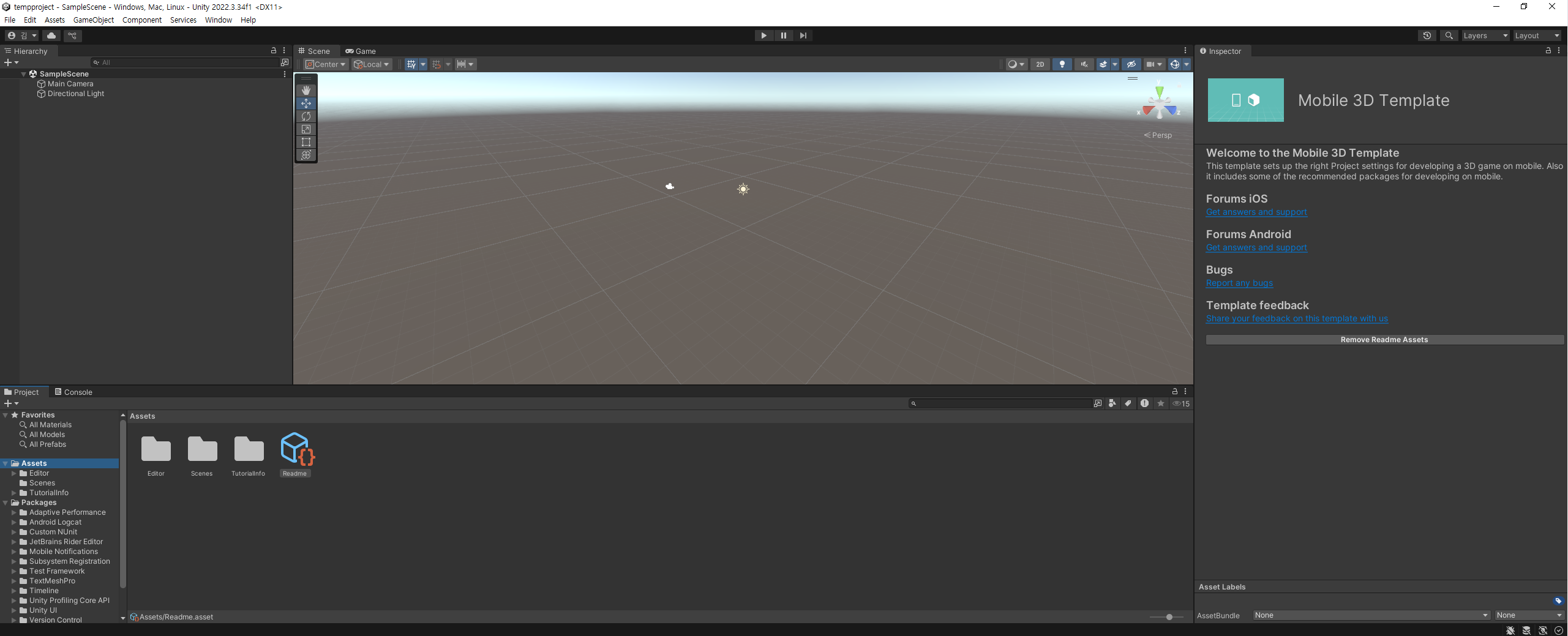
6.必要なテンプレートを選択し、プロジェクト名を設定した後、Create projcetボタンを押してUnityを実行します。
インストール中によく発生するエラーと解決方法
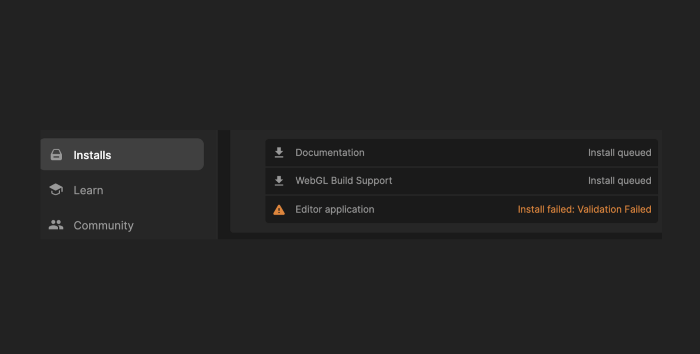
Unityバージョンのインストールエラー(Install Failed : Validation Failedエラー)が発生した場合、次のプロセスを進めます。
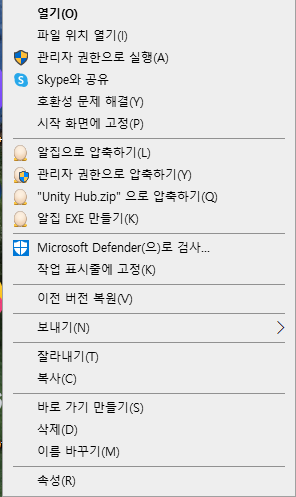
1. Unity Hubを管理者権限で再起動します。
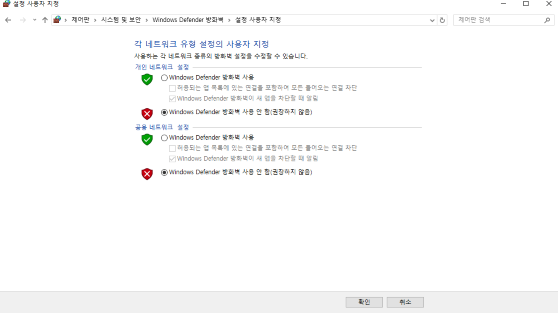
2.ワクチンプログラムを終了し、ファイアウォールを解除します。 (インストール後、再度ファイアウォールを設定します)
3.バージョンを手動でインストールします。
- ユニティバージョンダウンロードアーカイブのホームページに入ります。ホームページリンク : https://unity.com/releases/editor/archive
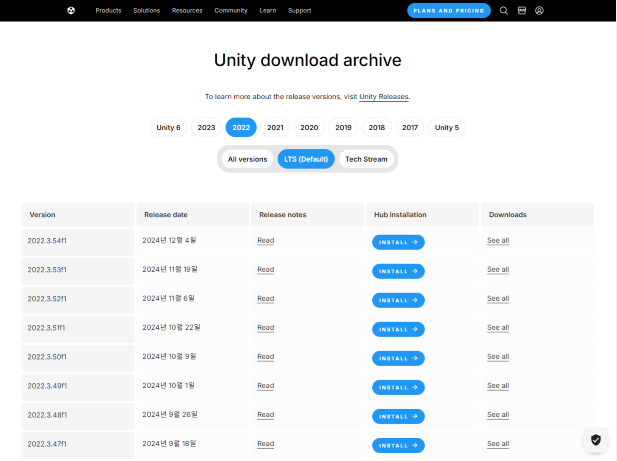
- 使用するバージョンをDownloadsでSee allボタンを探してクリックします。

- 左側のManual installsタブをクリックし、必要なモジュールを探して手動でダウンロードします。
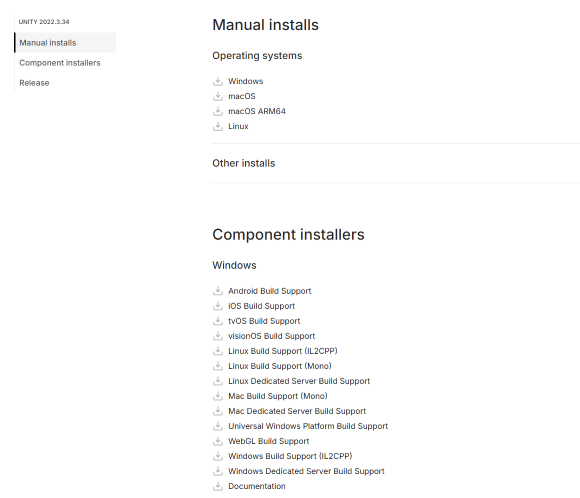
- ダウンロードしたマニュアルプログラムを実行します。
4.管理者アカウントを追加または変更します。
- Windowsキー+ rキーを押して実行ウィンドウを実行します。
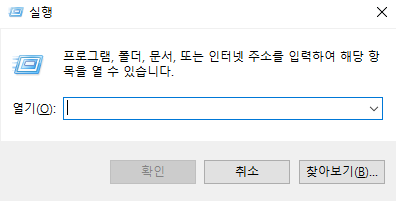
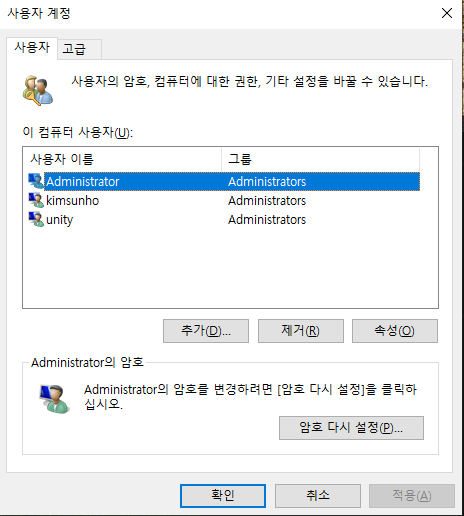
- 開くにnetplwiz.exeを検索し、ユーザーアカウントを呼び出します。
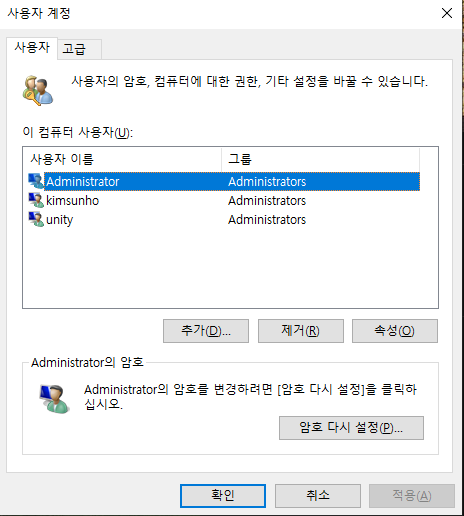
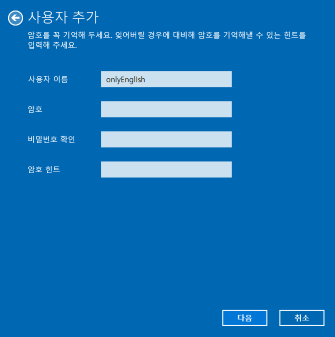
- ユーザーアカウントで追加ボタンを押して、Microsoftアカウントなしでログインボタンを押してユーザー追加画面に入ります。
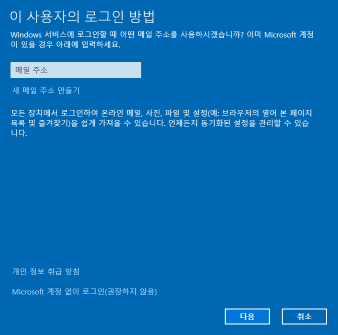
- ユーザー名は必ず英語で入力して「次へ」を押してください。
- ユーザーアカウントで作成したアカウントを選択し、[プロパティ]を押します。
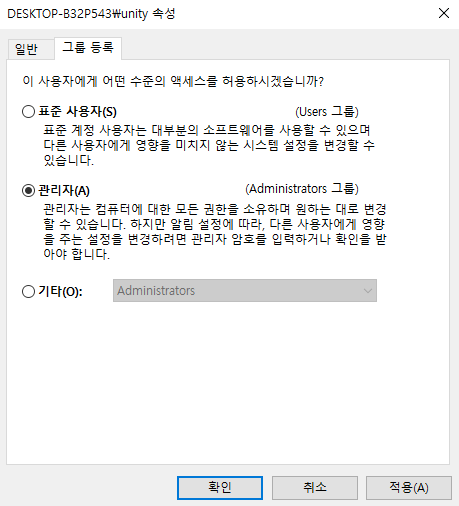
- グループ登録タブをクリックして管理者(administrators)グループに変更し、適用と確認を押します。
モーションデータをインポートする方法
Drag And Drop方法
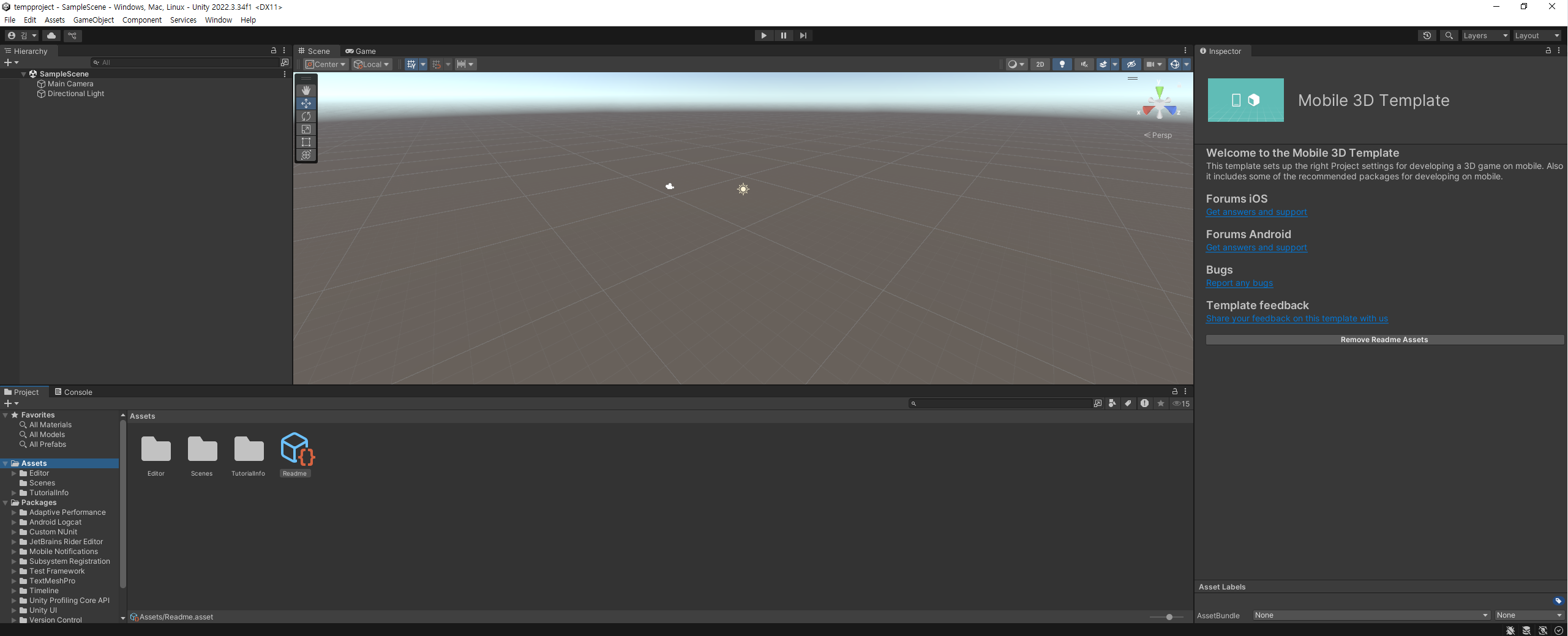
FBXファイルをUnityのprojectウィンドウのAssetフォルダにマウスを使ってドラッグ&ドロップ方式でドラッグしてImportします。
Import New Assetを利用する方法
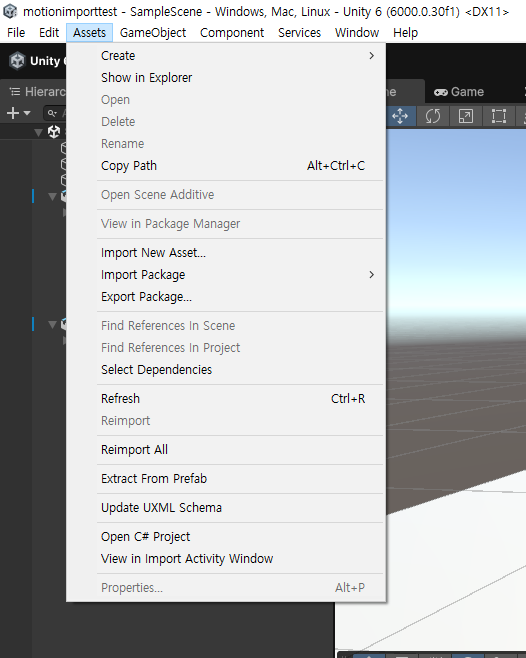
1.ユニティ上部にある「Assets」タブを押して「Import New Asset」をクリックします。
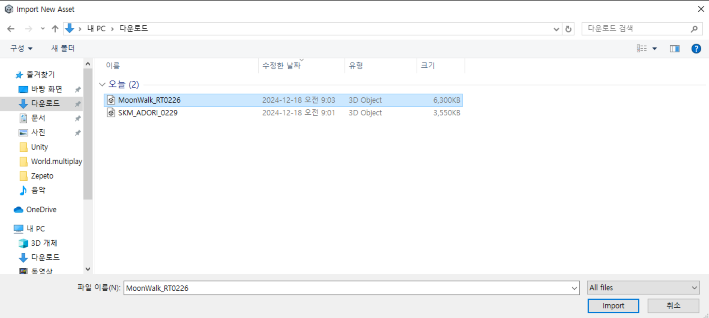
2.ImportするFBXファイルを選択し、importボタンをクリックします。
アニメーションの適用方法
1.キャラクターと適用するアニメーションをImportします。
2.ImportしたFBXファイルを選択してInspectorウィンドウを確認します。
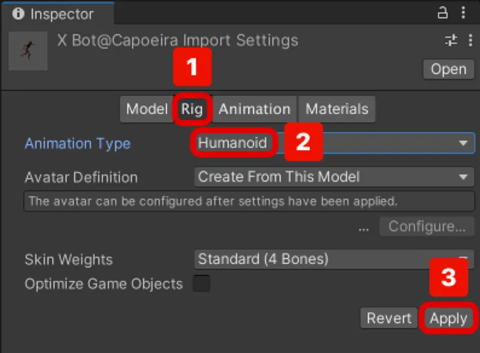
3.InspectorウィンドウのRigタブを選択した後、Animation TypeをHumanoidに変更し、Applyボタンをクリックします。
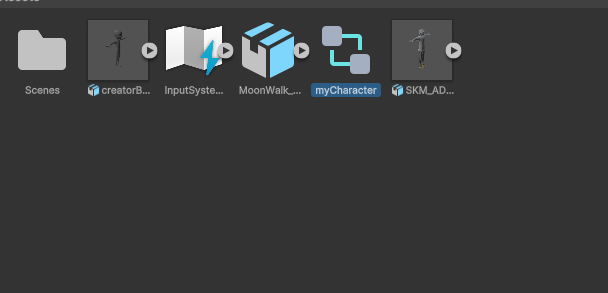
4.プロジェクトウィンドウで右クリックした後、Create > Animation > AnimatorControllerを作成し、好きな名前に変更します。
5.Sceneにあるキャラクターをクリックした後、InspectorウィンドウのAnimator > Controllerに作成したAnimatorControllerをドラッグして入れます。
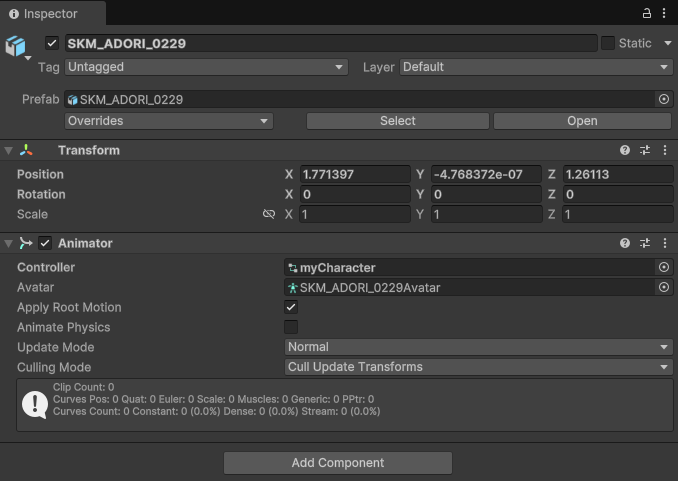
6.AnimatorControllerをダブルクリックしてAnimatorウィンドウを開きます。
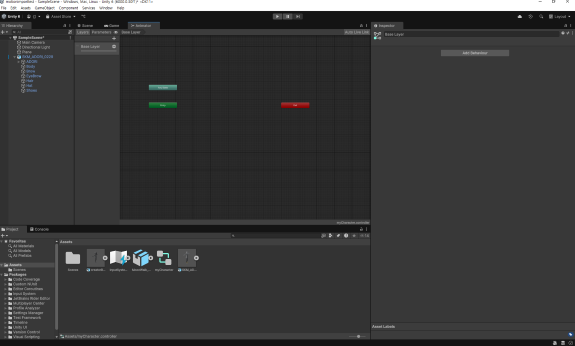
7.projectウィンドウで適用するアニメーションFBXファイルをAnimatorにマウスでドラッグしてAnimation Stateを生成します。
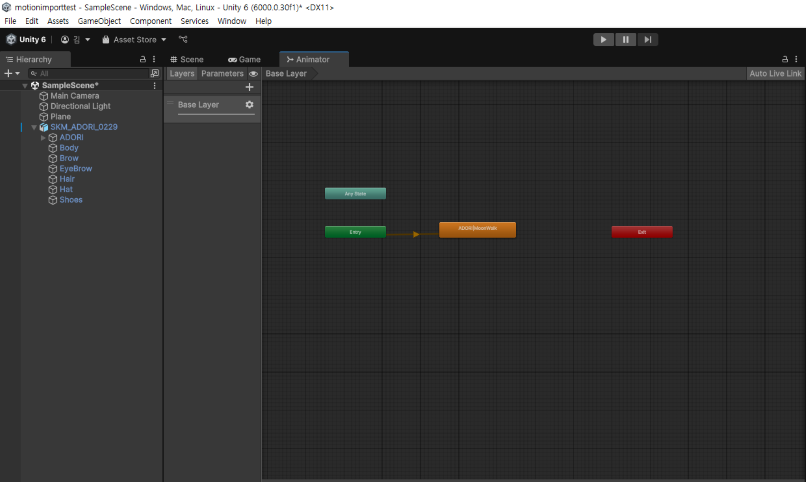
8. Any Stateを右クリックした後、Make Transitionをクリックします。 (条件を変えたい場合は、適切な条件のStateでMakeTransitionをクリックします)
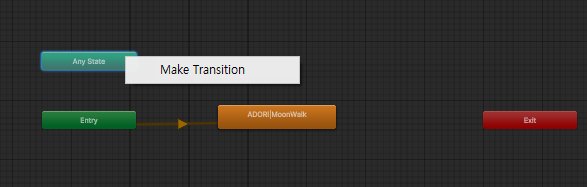
9.適用するアニメーションをクリックします。
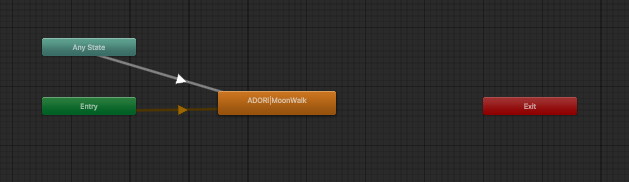
10.スタートボタンでアニメーションがうまく適用されるか確認します。